
Vitrines
No menu Sua Loja > Vitrines, você pode criar e configurar as vitrines que serão exibidas na sua loja.
ATENÇÃO: É possível inserir quantas vitrines desejar, porém recomendamos utilizar até 3, para manter a página organizada, objetiva e sem excesso de informações.

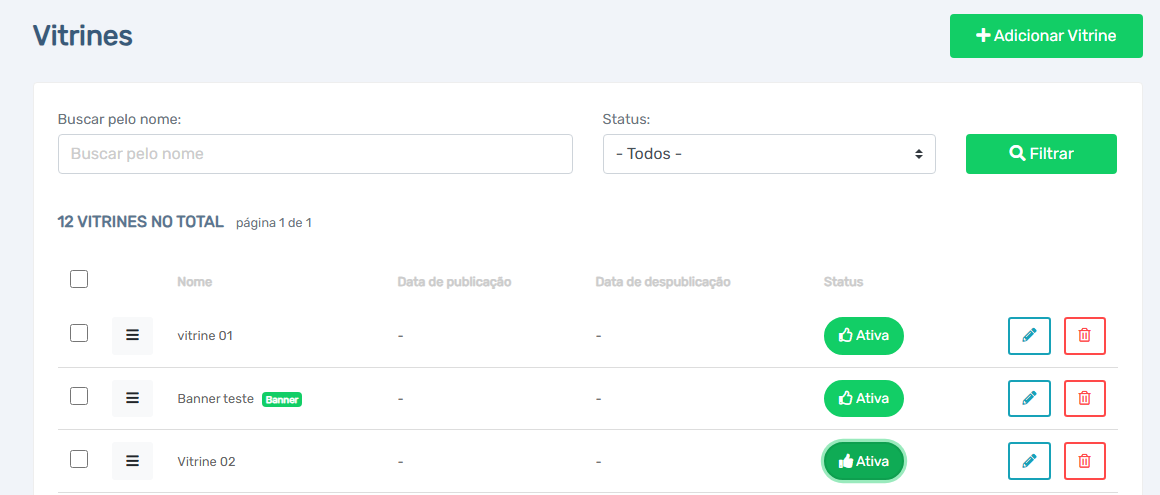
No exemplo acima, é possível visualizar 3 vitrines cadastradas. O nome definido para cada vitrine não será exibido na loja.
As vitrines podem ser editadas a qualquer momento, permitindo excluir, alterar o link de associação ou atualizar as configurações.
Também é possível definir o status da vitrine:
- Ativa: a vitrine será exibida na loja.
- Inativa: a vitrine não será exibida na loja.
Para inserir uma vitrine basta clicar em “+Adicionar Vitrine“.
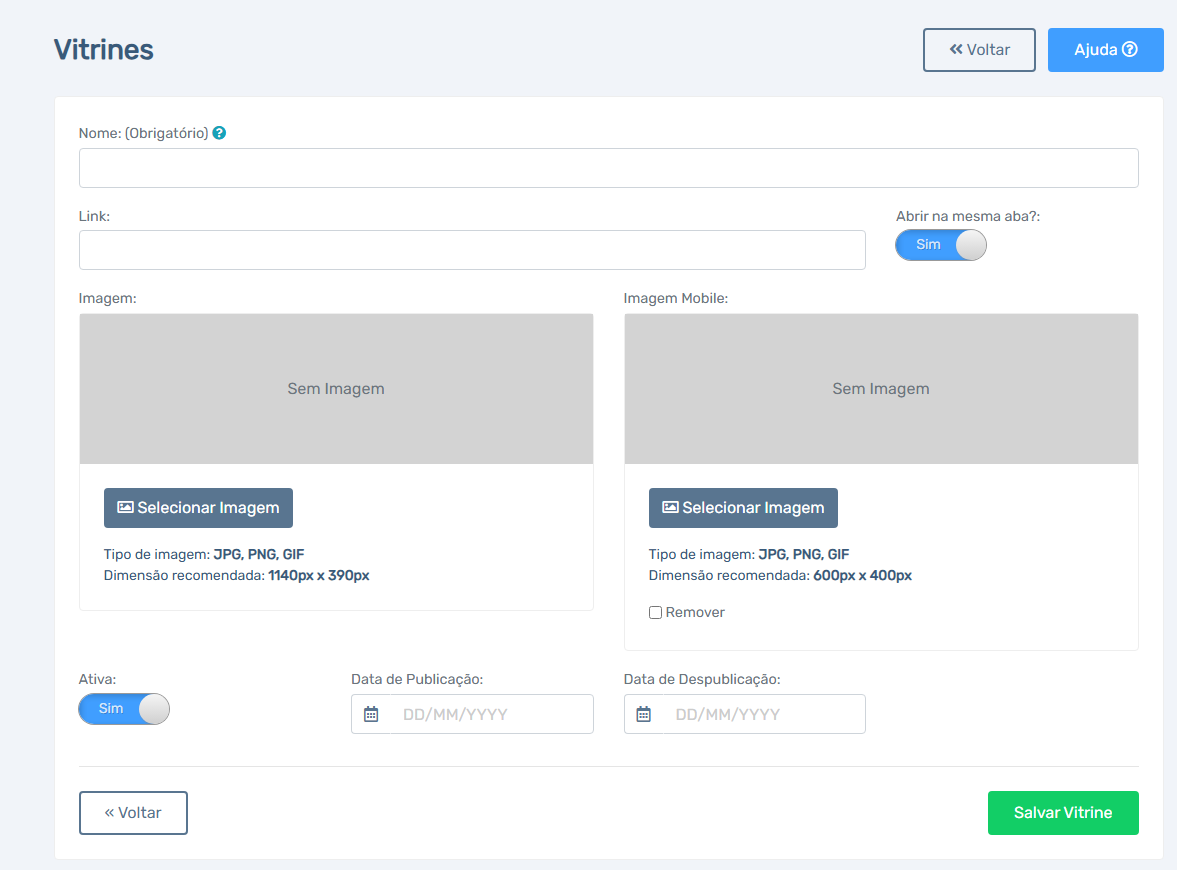
Na janela que aparecerá você irá inserir as vitrines conforme o tamanho mencionado, sendo 1140×380 para imagem na loja e 600×400 para a versão da imagem por mobile (telefone).
Nome: Insira um nome para sua vitrine. O cliente não visualizará esse nome.
Link: Permite adicionar um link à vitrine para que o cliente possa clicar e ser direcionado para o destino escolhido. O link pode direcionar para um passeio específico, uma página da própria loja, um site externo ou o WhatsApp da loja.
Abrir na mesma aba?: Ative esta opção caso deseje que o link seja aberto na mesma aba. Se desejar que se abra uma aba nova, basta não ativar esta opção.
Ativa: selecione esta opção caso deseje que a vitrine fique ativa.
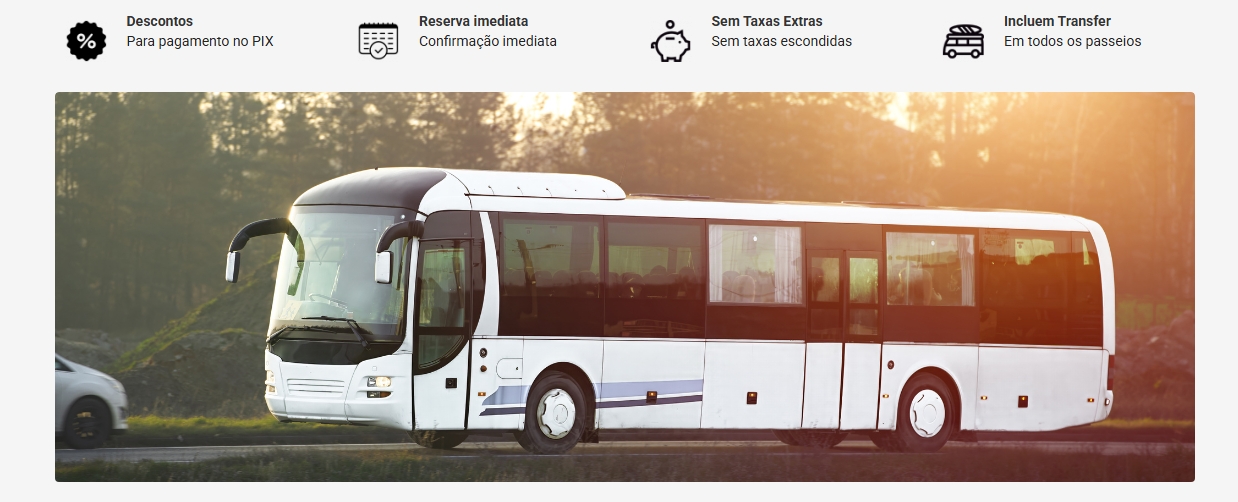
Após inserir todos os dados clique em Salvar Vitrine. Se estiver ativa ela ficará visível da seguinte forma na loja:
Assista ao nosso Tutorial
Este artigo foi útil?
Seu feedback ajuda a melhorar nossa documentação.