
Regras
Aprenda a configurar as regras e os termos gerais da sua loja online, garantindo mais segurança, clareza e organização para seus clientes durante o processo de compra.
Acesse Sua Loja > Configurações > Regras para configurar as regras e os termos gerais da sua loja.
Você encontrará duas abas: Gerais e Termos Gerais. A terceira opção de venda de fotos estará disponível de acordo com o plano contratado.

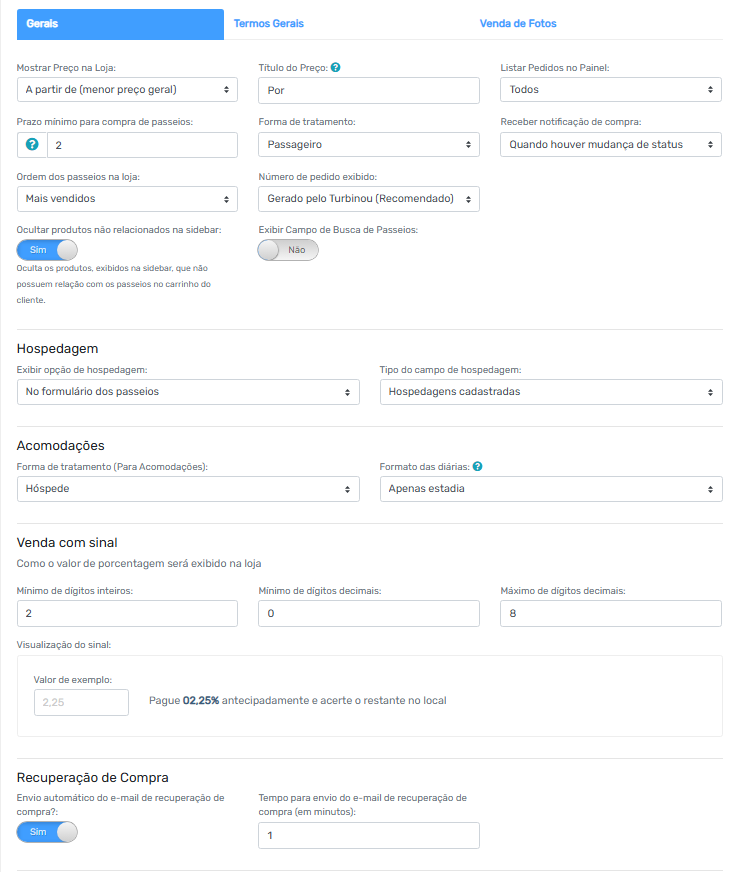
Quando você deixar algum item “em branco” (como Prazo mínimo para compra de passeios ou voucher) no cadastro do passeio, o sistema irá “ler” o que estiver cadastrado nesta aba, denominada REGRAS.
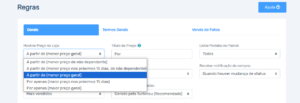
-MOSTRAR PREÇO NA LOJA: Selecione a melhor opção para a nomenclatura de mostrar o preço na Loja, podendo ser:
-TÍTULO DO PREÇO: Quando um passeio possuir apenas uma opção de preço ou uma única faixa etária, você poderá definir um título para destacar o valor da compra, como “Por apenas”.
-LISTAR PEDIDOS NO PAINEL: Selecione se deseja visualizar Todos os pedidos de compra realizados na sua loja ou somente os Pedidos aprovados.
-PRAZO MÍNIMO PARA COMPRA DE PASSEIOS: Defina com quantos dias de antecedência o passeio poderá ser comprado pelos clientes na sua loja.Recomendamos configurar 2 dias, evitando compras de última hora ou durante a madrugada para o dia seguinte.
-FORMA DE TRATAMENTO: Selecione a forma de tratamento que você deseja que seja utilizada na sua loja: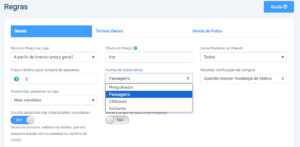
-RECEBER NOTIFICAÇÃO DE COMPRA: Selecione como deseja receber as notificações por e-mail sobre as vendas realizadas na sua loja.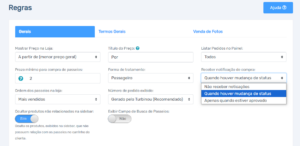
-ORDEM DE PASSEIOS NA LOJA: Defina a ordem na qual os passeios da sua loja aparecerão.
ㅤ
-HOSPEDAGEM: Permite que o cliente selecione ou digite o nome do hotel onde está hospedado. Você pode escolher onde o campo será exibido, com duas opções:
- No checkout
- No formulário dos passeios
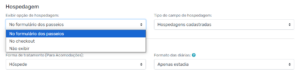
No formulário dos passeios: O campo de hospedagem será exibido no formulário de preenchimento dos passeios.
No checkout: O campo de hospedagem será exibido na tela de checkout, próximo à finalização da compra
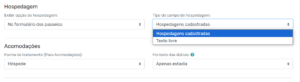
-TIPO DO CAMPO DE HOSPEDAGEM: Selecione como o cliente poderá informar onde está hospedado:
-
- Lista de hotéis: o cliente selecionará uma hospedagem previamente cadastrada em Atividades > Hospedagens.
- Texto livre: o cliente poderá digitar o nome da hospedagem manualmente.

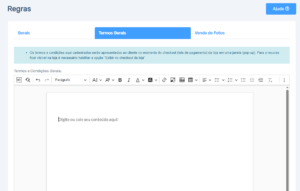
–TERMOS GERAIS: Na aba Termos Gerais, você pode cadastrar os termos gerais dos seus passeios. Dessa forma, o termo será exibido automaticamente em todos os passeios, sem a necessidade de cadastrá-lo individualmente em cada um.

-VENDA DE FOTOS: Na aba Venda de Fotos, você pode configurar as opções relacionadas à venda e ao acesso às fotos disponíveis na sua loja.
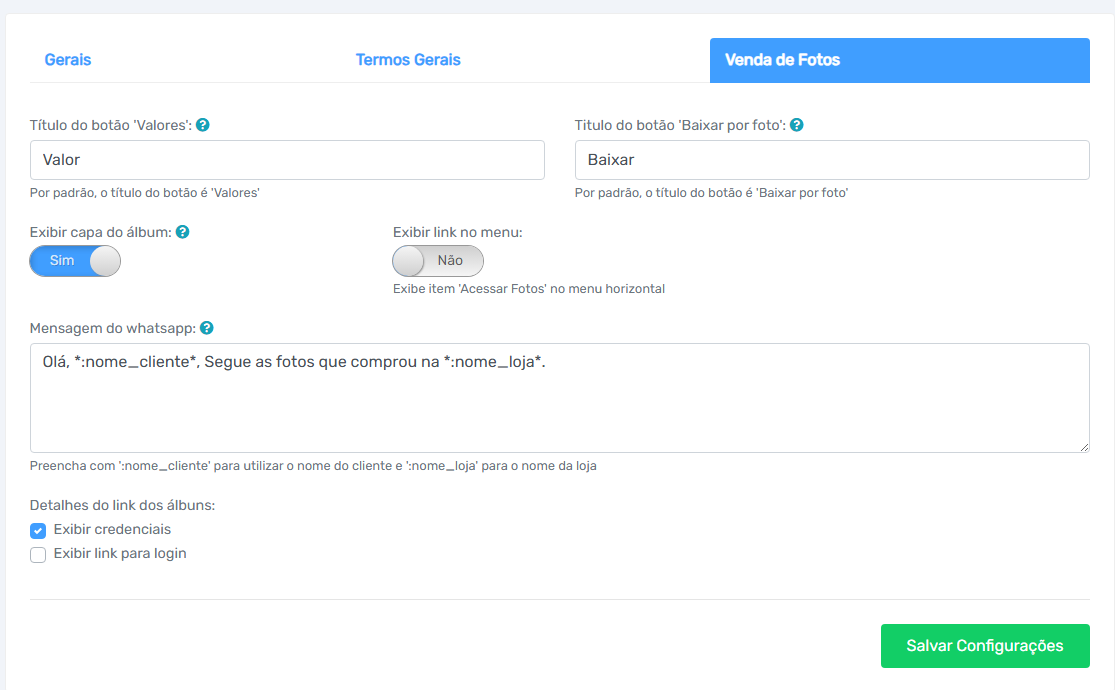
- Título do botão “Valores”: defina o nome que será exibido no botão de valores das fotos.
- Título do botão “Baixar por foto”: defina o texto exibido no botão utilizado para baixar as fotos individualmente.
- Exibir capa do álbum: escolha se a capa dos álbuns de fotos será exibida.
- Exibir link no menu: habilite essa opção para adicionar o acesso Fotos ao menu principal da loja.
- Mensagem do WhatsApp: personalize a mensagem enviada ao cliente pelo WhatsApp ao compartilhar o acesso às fotos. Você pode utilizar o nome do cliente e o nome da loja, como no exemplo.
- Exibir credenciais: permite mostrar ao cliente as credenciais necessárias para acessar o álbum de fotos.
- Exibir link para login: permite disponibilizar o link de acesso à tela de login dos álbuns.
Após realizar as configurações desejadas, clique em Salvar Configurações.
Assista ao nosso Tutorial
Este artigo foi útil?
Seu feedback ajuda a melhorar nossa documentação.