
Por dentro do app
Neste espaço, apresentamos informações minuciosas referentes a cada ícone que se encontra no aplicativo, acompanhadas por explicações detalhadas de suas funções e utilidades dentro da plataforma.
MENU:
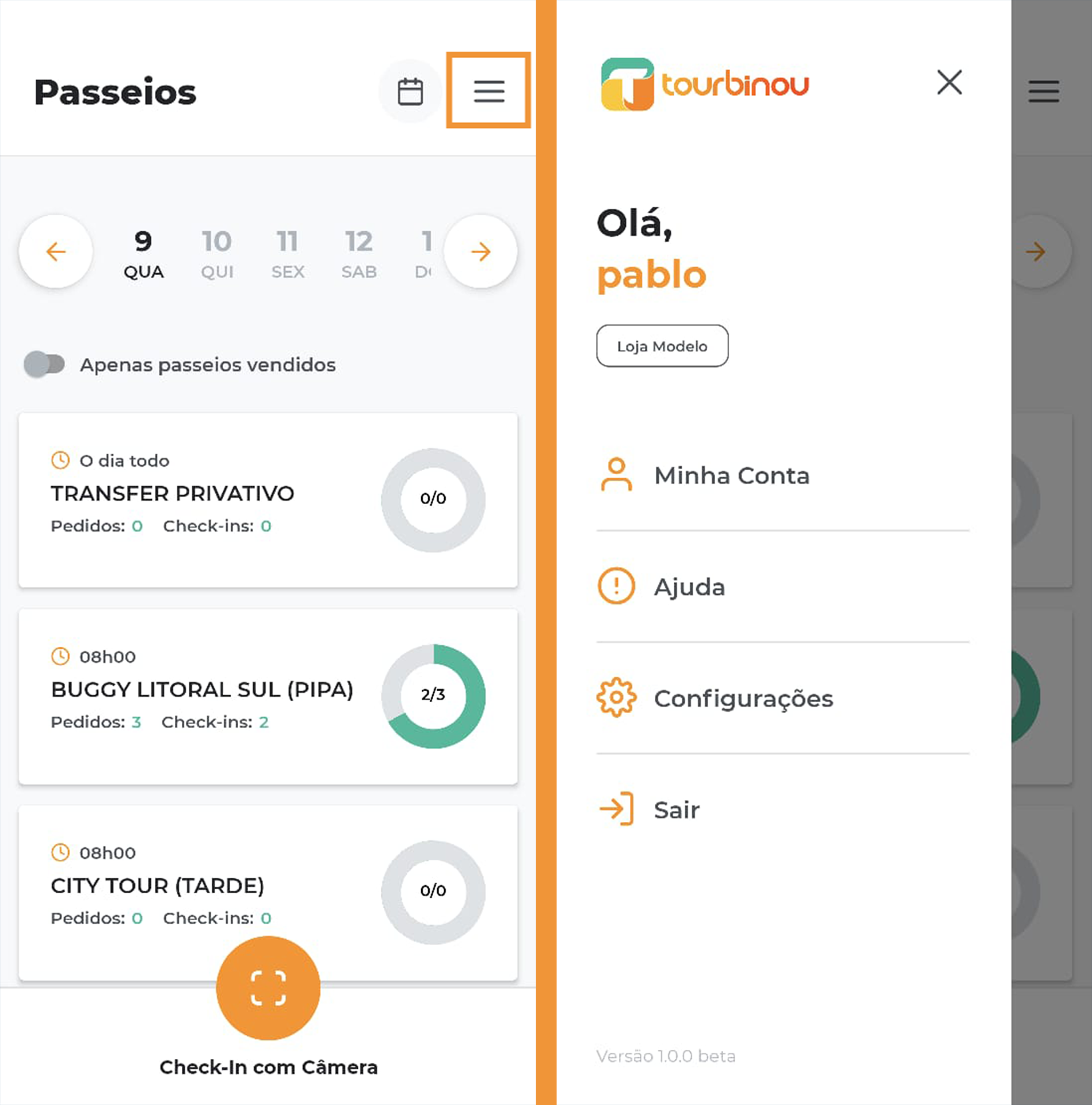
Clicando no ícone do menu (no canto superior direito) é possível ver suas informações como nome da loja, configurações e opção de sair do app
Datas
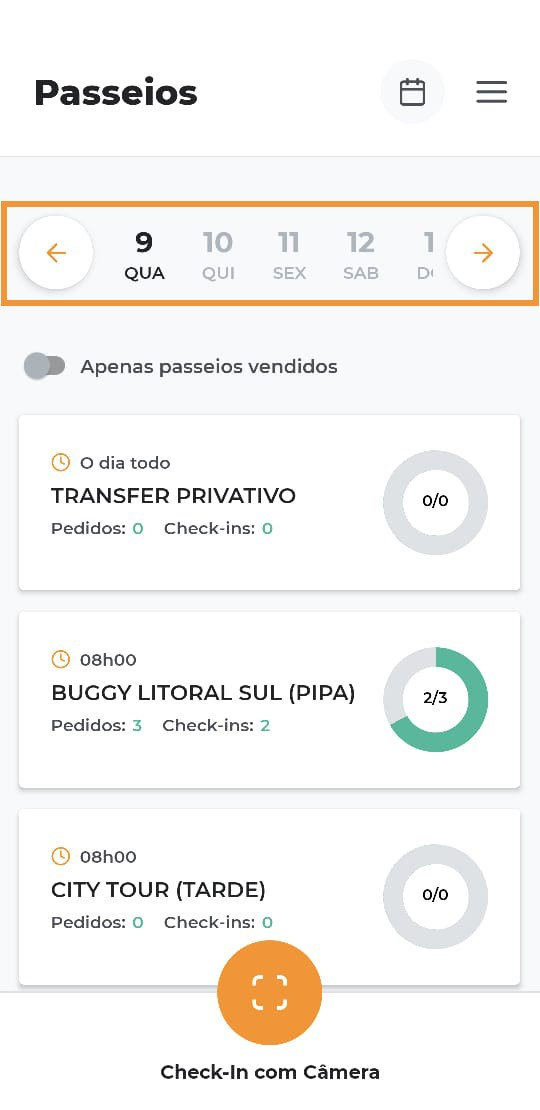
Ao abrir o app, a tela inicial já abre no dia atual
ㅤ
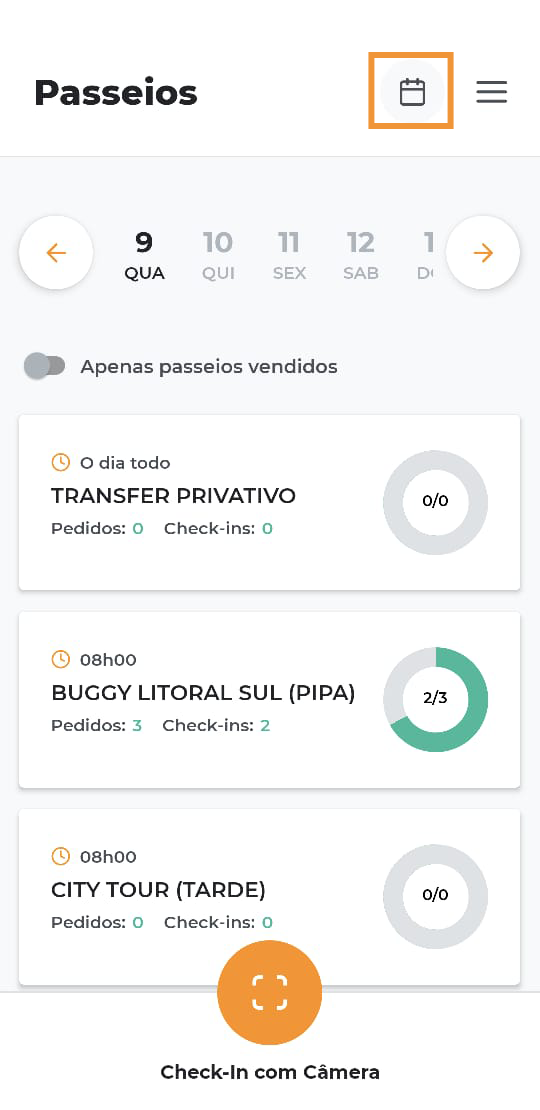
Também é possível alterar a data além das mostradas na tela, basta clicar no ícone do calendário:
ㅤ
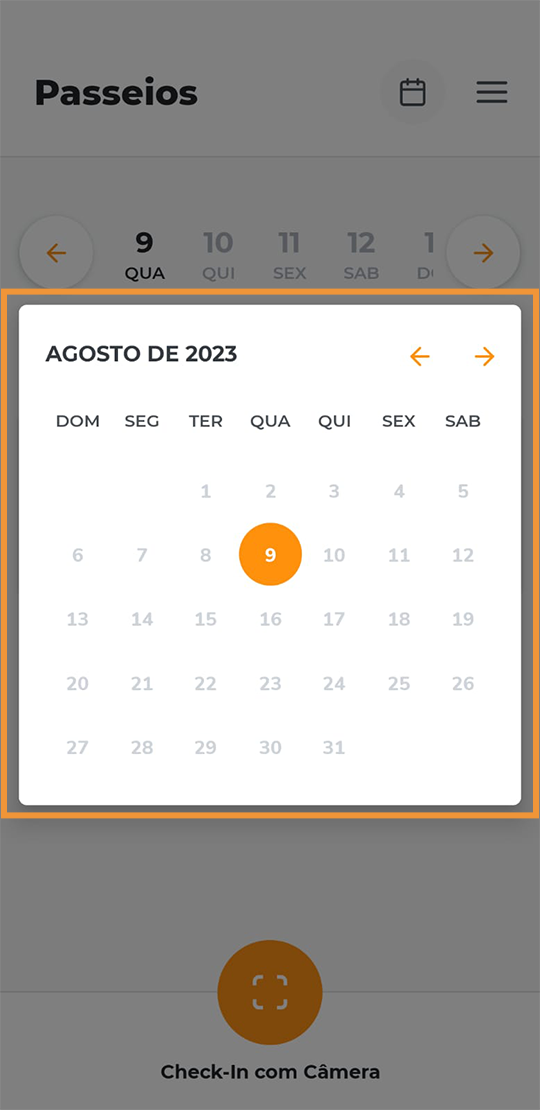
Assim, é possível visualizar períodos maiores, como o mês inteiro ou meses seguintes:
PASSEIOS
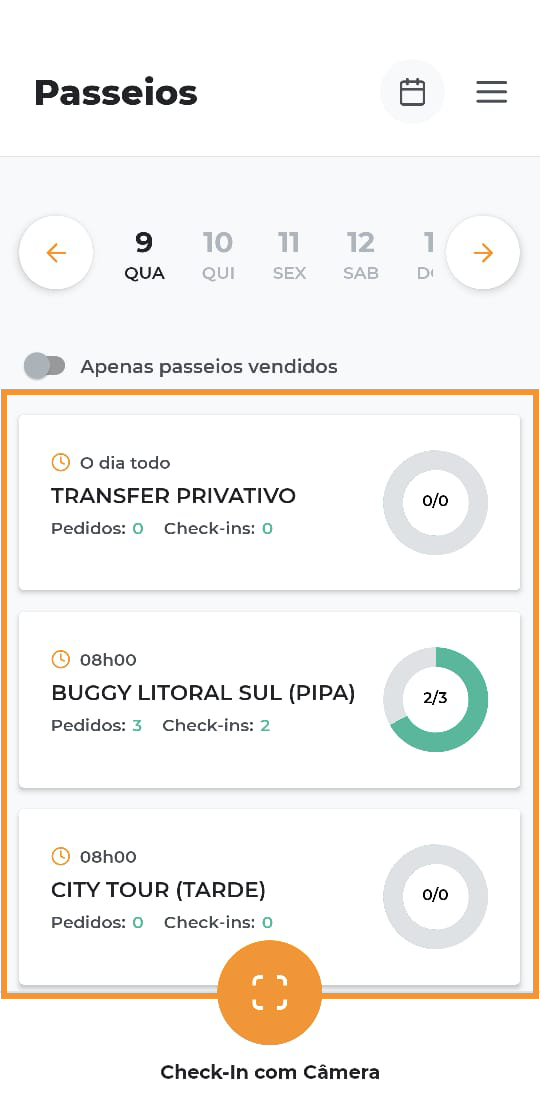
No centro da tela é apresentado todos os passeios que a sua loja oferece.
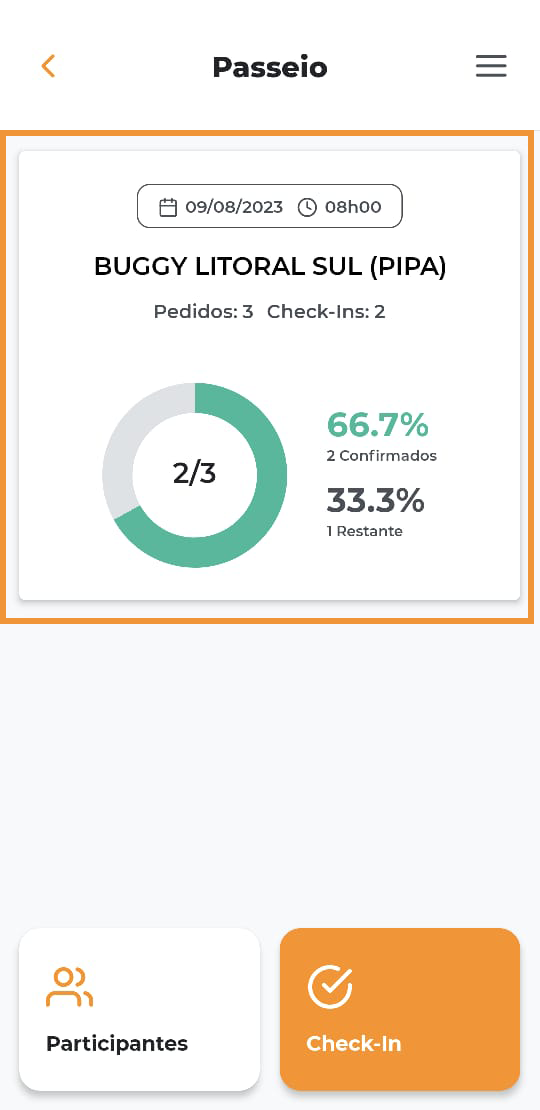
Clicando em algum passeio você tem a visão geral dele: é possível conferir a quantidade de pedidos confirmados e ainda não confirmados, check-ins e participantes:
ㅤ
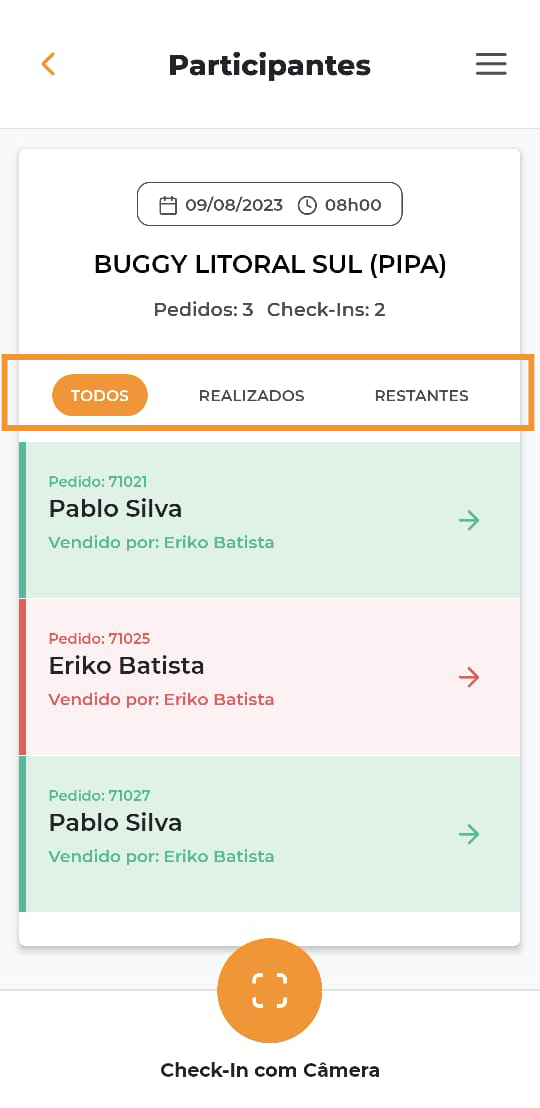
Clicando em “Participantes” você também pode conferir os nomes dos clientes e o status do check-in, além de pode filtrar entre quem já teve baixa no voucher e quem não:
ㅤ
FILTRO DE PASSEIOS VENDIDOS
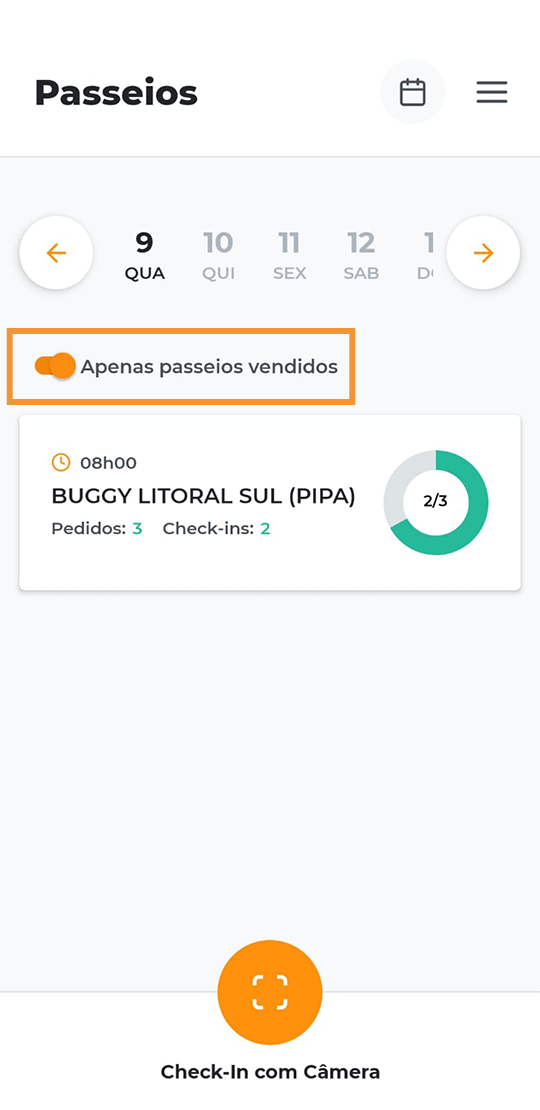
Clicando no filtro, o aplicativo deixa visível apenas os passeios vendidos.
CÂMERA
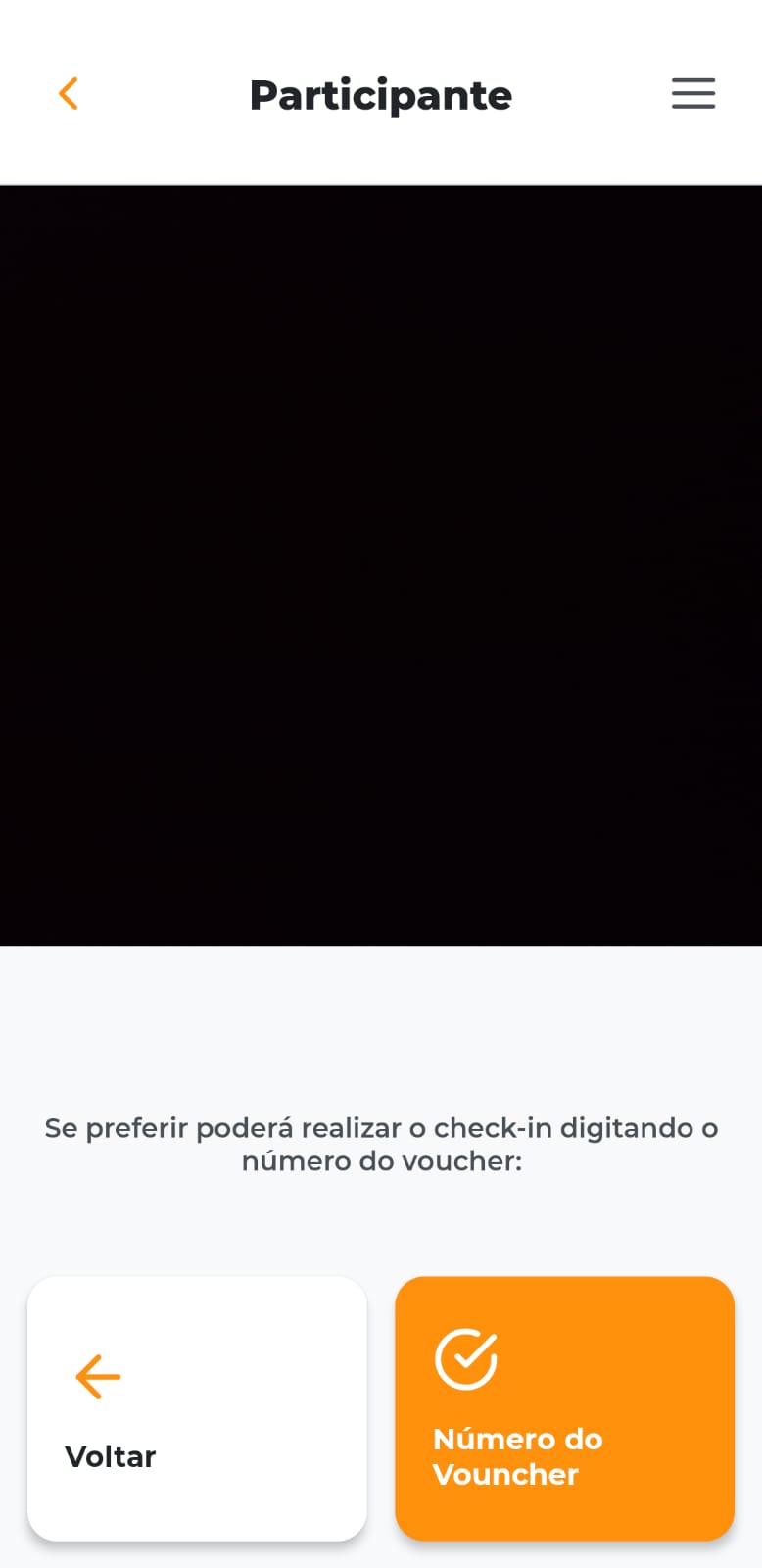
Clicando no ícone da câmera você é levado para ler o QR code no voucher do cliente para validar e fazer o check-in do cliente.
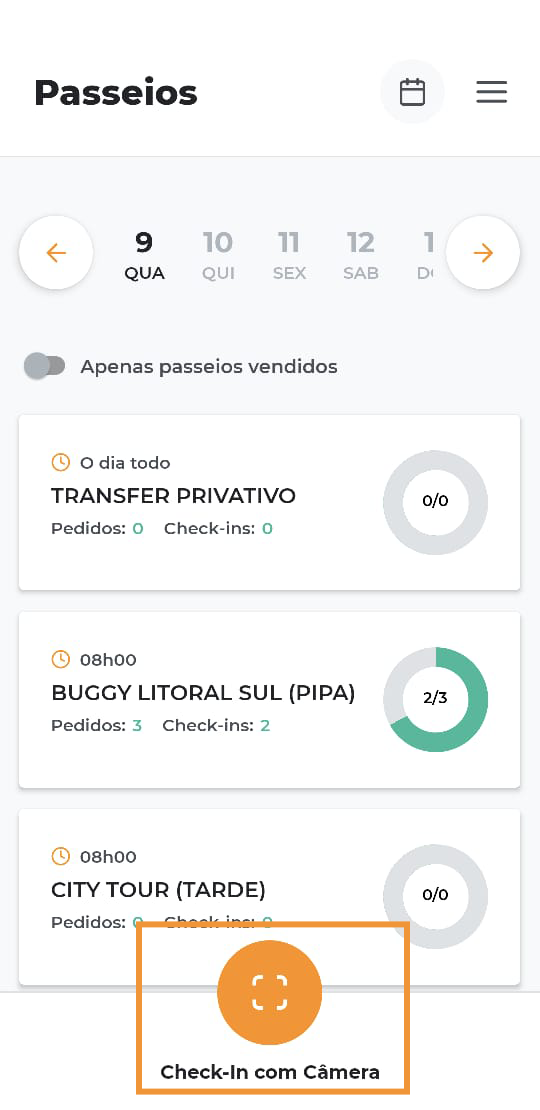
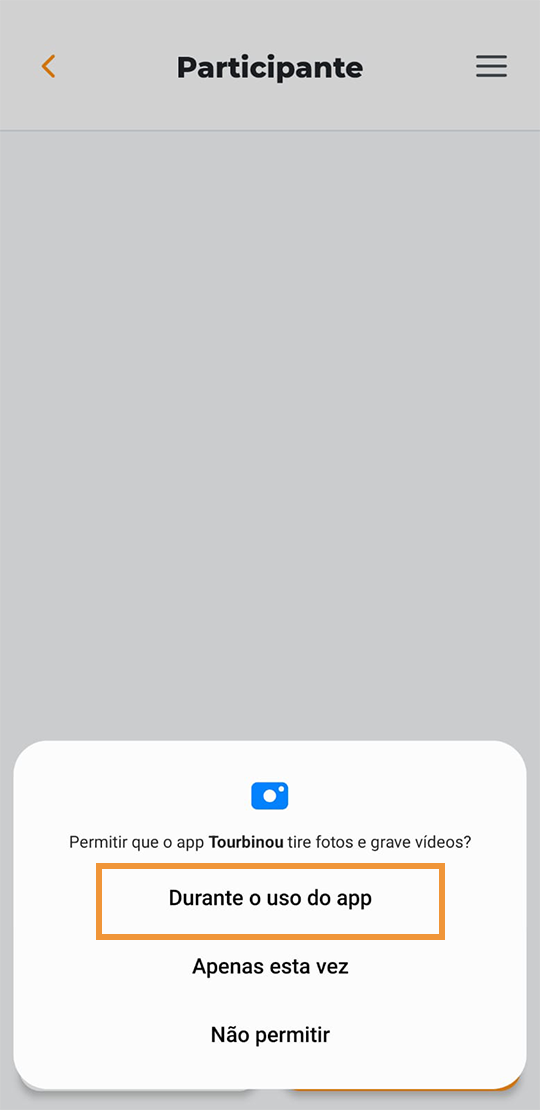
Após o clique em “check-in em câmera”, seu smartphone irá pedir permissão para acessar a câmera.
As opções podem variar de aparelho para aparelho, em alguns aparece “Sempre permitir” ou como no exemplo:
“Permitir durante o uso do app”.
Em seguida, você já pode dar baixa nos vouchers dos seus clientes.
ㅤ
Você já está por dentro de tudo que o aplicativo pode oferecer. Clique aqui e aprenda a usar o Tourbinou no dia a dia.