
Configurando o layout
Aprenda a desenvolver e personalizar o layout da sua loja virtual.
Para começar a construir sua loja virtual, acesse Sua Loja > Layout > Visual da loja. A visão da sua loja inicialmente será esta:
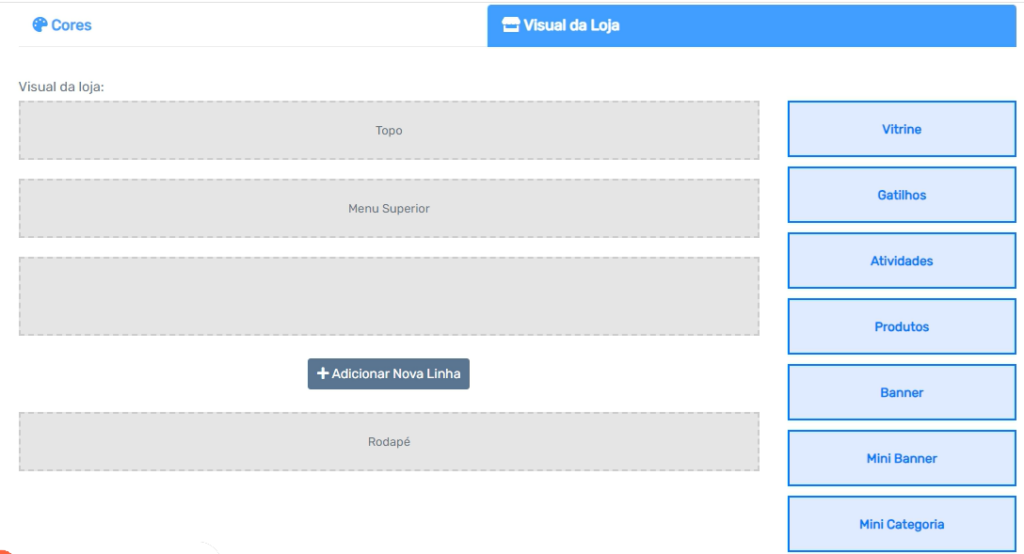
ATENÇÃO: o sistema não permite editar as opções Topo, Menu Superior e Rodapé no layout da loja.
2.Na barra lateral, estão todas as opções de configuração à disposição para você adicionar ao layout da sua loja.
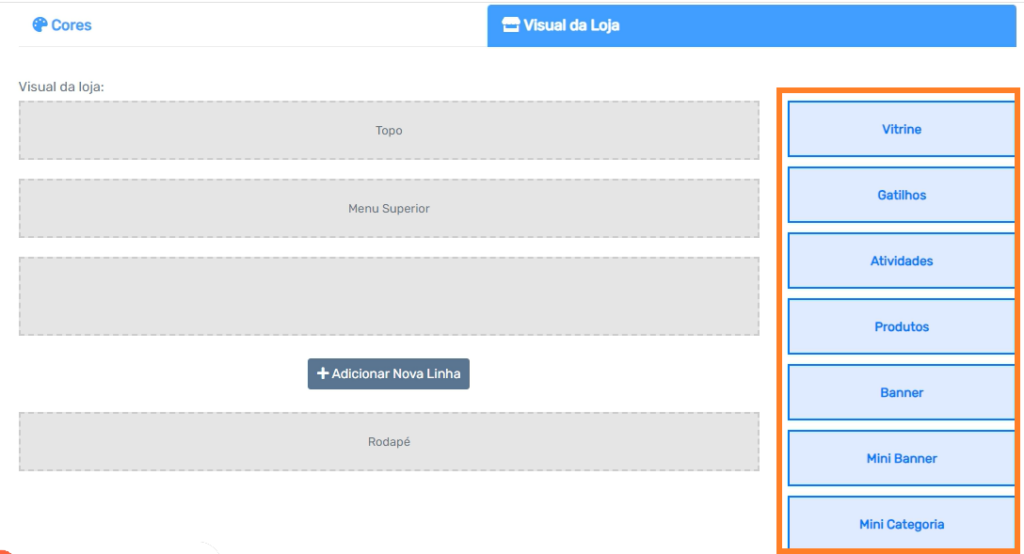
3.Clique na opção +Adicionar Linha para criar um novo bloco. Na barra localizada ao lado direito, clique na opção Vitrine, arraste-a até o layout e faça as alterações necessárias, como a escolha do modelo de vitrine que deseja para o bloco.
4.No campo Identificador, você pode editar o título que deseja para a vitrine. Já no campo Tipo de Exibição, você pode escolher o formato entre as vitrines já cadastradas no Tourbinou
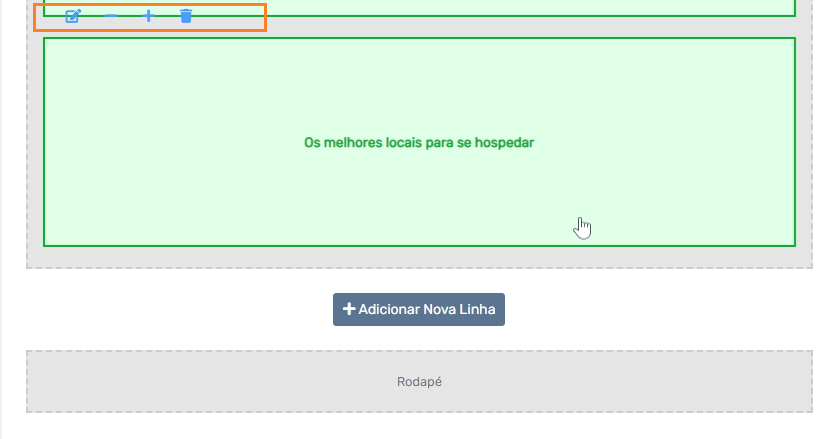
5.Caso queira fazer alguma alteração, passe o mouse em cima do bloco destinado à vitrine e escolha entre as opções Editar ou Excluir.
ATENÇÃO: Certifique-se de cadastrar as vitrines previamente no sistema antes de seguir com a ação acima. Para saber como realizar o cadastro, clique aqui e confira o artigo sobre o assunto.
6 – Após finalizar as edições, clique em Salvar Configurações. Em seguida, atualize a página inicial da loja e verifique se as alterações foram aplicadas conforme o esperado.
Como organizar as Atividades em blocos no layout da loja:
Nesta etapa, você irá selecionar os passeios que serão exibidos na página inicial da sua loja. Para organizar melhor a apresentação das atividades, é possível dividi-las em blocos. Veja a seguir como realizar essa configuração:
1 – Acesse Sua Loja > Layout > Visual da loja.
2 – Clique na opção +Adicionar Linha para criar um novo bloco. Na barra localizada ao lado direito, clique na opção Atividades e arraste-a até a nova linha que foi adicionada. Observe que antes de posicionar o mouse no bloco, é exibido um pop-up para que você possa escolher uma atividade entre as cadastradas no sistema.
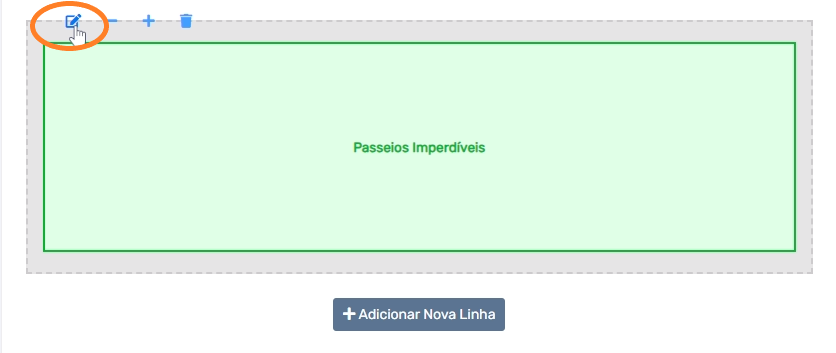
3 – Posicione o mouse em cima do bloco e clique na opção Editar (lápis).
4 – O próximo passo é inserir o nome que deseja exibir na página inicial da loja. Clique no campo Identificador e nomeie como preferir.
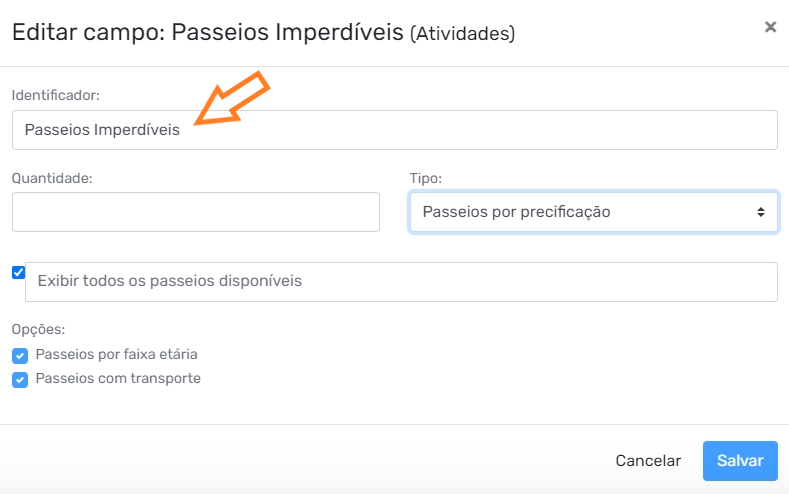
5 – Ainda nesta etapa, você irá selecionar a quantidade de passeios e o tipo, que podem ser:
-Por precificação
-Por destinos
-Por tags
-Opcionais
ATENÇÃO: Ao dividir cada passeio, lembrar sempre de clicar no botão +Adicionar Nova Linha e, depois, arrastar um novo bloco de Atividades ao layout em construção.
6 – Para cada novo bloco, informe um título que represente os passeios que serão agrupados e defina a quantidade de atividades que deseja exibir. Cada bloco exibirá apenas os passeios cadastrados que pertencem ao mesmo tipo.
7 – Clique em Salvar Configurações e atualize a página inicial para verificar se as alterações feitas estão corretas.
Além do bloco de Atividades em grupos, você também pode adicionar um outro bloco no layout destinado às Atividades Individuais vendidas na sua loja.
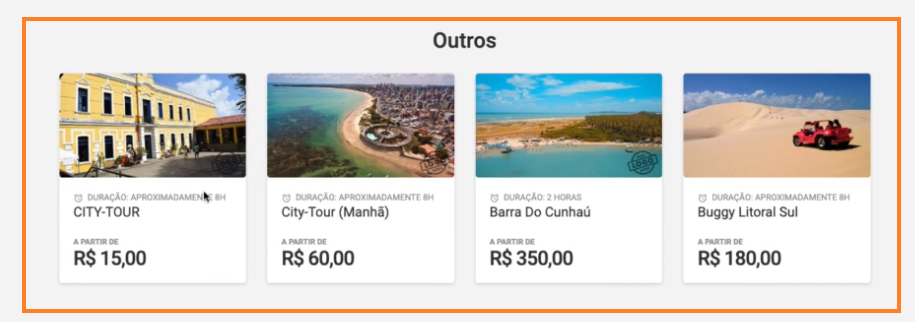
Veja abaixo como organizá-las no layout do site:
-Acesse Sua Loja > Layout > Visual da loja.
-Clique na opção +Adicionar Linha na área do layout no local em que deseja incluir as atividades individuais.
-Na barra localizada ao lado direito, clique na opção Título e, em seguida, Atividades Individuais e arraste-as até as novas linhas que foram adicionadas.
-No campo “Título”, informe o nome que será exibido no bloco de passeios, como “Passeios de Buggy”, “Passeios Imperdíveis”, entre outros. Em seguida, na opção “Bloco de Atividade”, clique em “Editar Campo” e, no campo “Identificador”, informe o nome do passeio cadastrado no sistema que deseja exibir nesse bloco.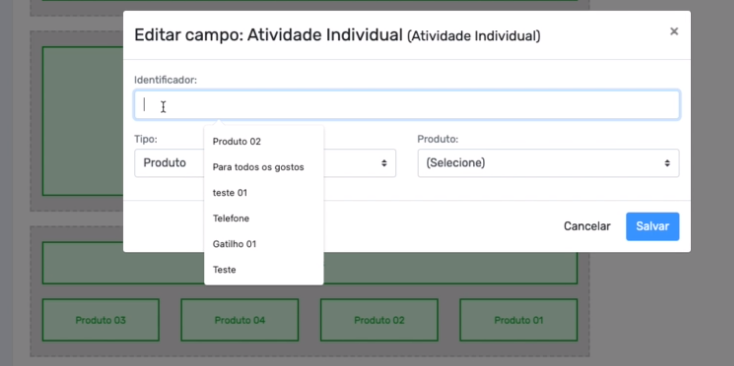
- Na opção Tipo, você pode escolher se deseja exibir seus passeios ou produtos comercializados na sua loja.
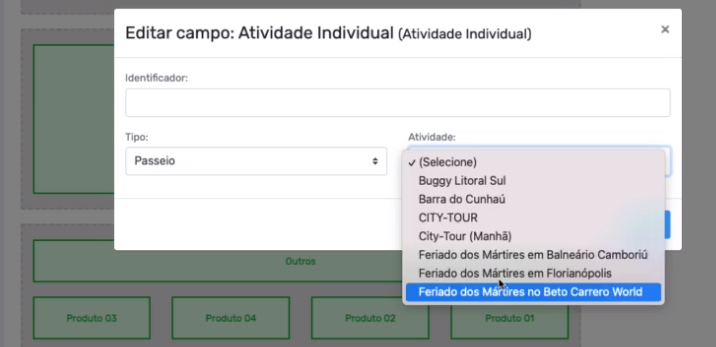
- Clique em Salvar Configurações e atualize a página inicial para verificar se as alterações feitas estão corretas.
Como configurar gatilhos no layout da loja
ATENÇÃO: Certifique-se de cadastrar os gatilhos previamente no sistema antes de seguir com esta ação. Para aprender a fazer isso, você pode conferir o passo a passo na base de conhecimento em Sua Loja > Gatilhos.
1 – Acesse Sua Loja > Layout > Visual da loja. Clique na opção +Adicionar Linha no espaço em que deseja adicionar os gatilhos.
2 – Na aba direita, clique na opção Gatilho e arraste para o local em que deseja posicioná-los.
3- Na caixa de diálogo no campo Identificador, insira os gatilhos já cadastrados no sistema. Caso deseje exibir sua descrição, marque o campo Exibir Descrição. Depois, clique em Salvar Configurações e atualize a página inicial para verificar se as alterações estão corretas.
DICA TOURBINADA: Dê preferência a adicionar os gatilhos abaixo da vitrine para dar maior destaque às ações. Para um layout mais harmônico, indicamos que você utilize de 3 a 4 gatilhos, de preferência todos posicionados na mesma linha.
Como organizar os mini banners no layout da loja
Os mini banners são um recurso útil para divulgar os passeios da loja por categorias especiais de acordo com o tema e tipo de atividade, como por exemplo datas comemorativas e tipos de passeios. Confira abaixo como adicionar os mini banners:
1 – Clique na opção Layout > Visual da Loja.
2 – Clique no botão +Adicionar Nova Linha no local em que deseja adicionar os mini banners. Em seguida, na aba direita, clique na opção Mini Banner e arraste para o local em que deseja posicioná-los.
3 – Na caixa de diálogo no campo Identificador, informe o nome do mini banner e selecione na lista aqueles que deseja adicionar na loja. Você pode adicionar de 2 até 4 mini banners ao layout.
4 – Em seguida, clique em Salvar e atualize a página inicial para verificar se as alterações foram feitas corretamente.
Como adicionar um banner na sua loja
1 – Clique em Sua Loja > Layout > Visual da Loja
2 – Clique na opção +Adicionar Nova Linha. Na barra localizada ao lado direito da tela, escolha a opção Banners e arraste-a até o local escolhido para adicionar o Banner ao layout.
3 – Na caixa de diálogo, coloque o nome do banner cadastrado no campo Identificador e escolha qual banner deseja utilizar. Depois, clique em Salvar e atualize a página inicial para verificar se as alterações foram feitas corretamente.
OBSERVAÇÃO: Caso deseje alterar o local de visualização do banner, basta ir na opção Visual de Loja e arrastar o banner para outra posição dentro do seu layout.
Como adicionar categorias no layout da loja
Esta opção de configuração de layout é indicada para as lojas que possuem alto volume de passeios e atividades turísticas, onde é possível dividi-los em até 6 categorias distintas para uma melhor visualização. Confira abaixo como fazer:
1 – Acesse Sua Loja > Layout > Visual da loja. Clique no botão +Adicionar Linha no local em que deseja inserir as categorias. Feito isso, clique no botão Categoria Visual e arraste-as para a área de layout.
2 – Na caixa de diálogo, coloque o título que deseja destacar nas categorias no campo Identificador. Observe que sistema apresenta todas as tags referentes às categorias que foram cadastradas.
DICA TOURBINADA: Você pode escolher se deseja ou não habilitar o botão “Ver todas as categorias” na página inicial do site, bem como as informações sobre quantidade de passeios neste bloco.

3 – As Categorias Visuais são criadas em tamanho padrão do sistema Tourbinou, no entanto, você poderá fazer alterações como mudar o título e imagem de cada uma ou excluí-las, a qualquer momento. Para isso, posicione o mouse em cima e escolha entre as ações abaixo disponíveis:
- Excluir (lixeira)
- Editar (lápis)
4 – Terminado esta etapa, clique em Salvar e atualize a página inicial para verificar se as alterações foram feitas corretamente.
Este artigo foi útil?
Seu feedback ajuda a melhorar nossa documentação.