
PayPal
Neste módulo, você aprenderá a configurar a integração com o PayPal no Tourbinou para receber pagamentos pela sua loja online de forma simples e segura.
Como criar um novo ID de cliente e chave secreta do PayPal
O PayPal tem integração via API com o Tourbinou, para facilitar pagamentos online. Para que esse processo funcione, você vai precisar gerar códigos exclusivos que permitam a ativação desse gateway de pagamento — esse é o ID do Cliente e a Chave Secreta.
Embora o processo detalhado neste guia envolva o login no painel de controle do desenvolvedor do PayPal, você não precisa saber como escrever nenhum código.
Passo 1: Crie uma conta comercial no PayPal
Em primeiro lugar: certifique-se de ter uma conta comercial ativa do PayPal . Caso não tenha, você pode criar uma nova conta do PayPal em poucos minutos.
Você precisará fornecer detalhes sobre sua empresa, que podem incluir o nome legal da empresa e o número de identificação fiscal. Também será solicitado que você conecte sua conta bancária comercial. O PayPal precisa dessas informações para poder enviar os fundos das vendas para sua conta bancária.
—–
Etapa 2: Faça login no painel de controle do desenvolvedor do PayPal.
Após configurar sua conta comercial do PayPal, é hora de acessar o Painel do Desenvolvedor do PayPal . É melhor fazer isso em um computador desktop ou notebook; você usará as credenciais da sua conta comercial do PayPal para acessar sua conta de desenvolvedor.
Passo a passo detalhado:
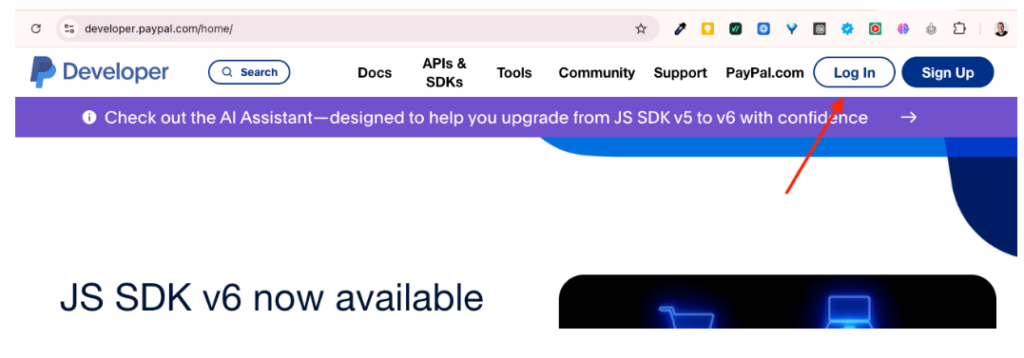
1) Acesse o portal: Vá para {Link: developer.paypal.com https://developer.paypal.com/home/} e clique em “Login” no canto superior direito.
2) Login: Faça login com sua conta PayPal Business (comercial).
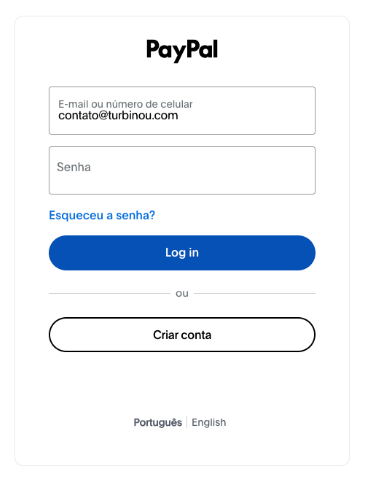
Observação: Ao abrir a página para inserir e-mail e senha, você pode usar os mesmos dados que foram utilizados para criar a conta no PayPal.
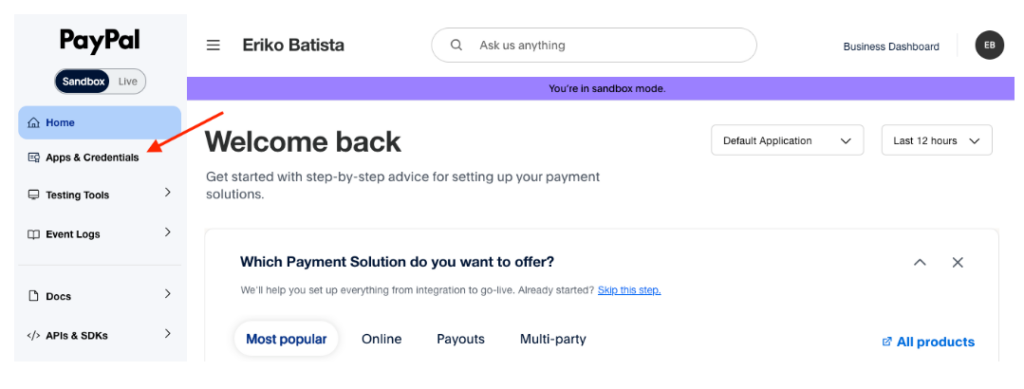
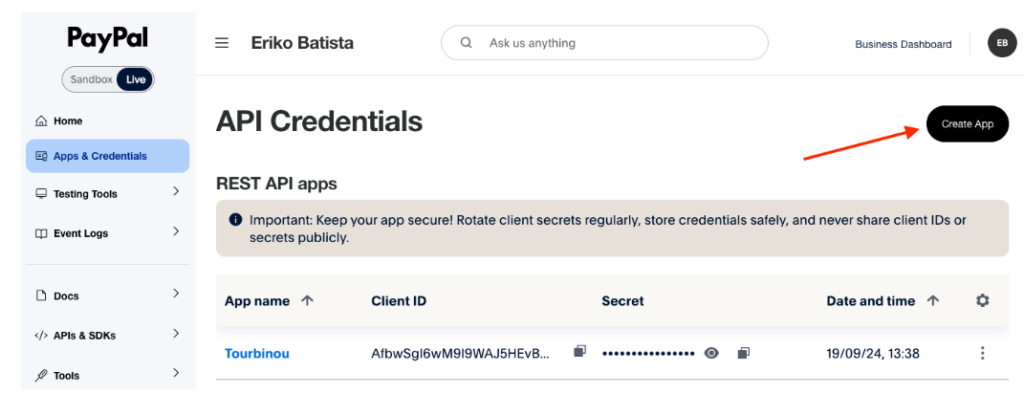
3) Painel de Desenvolvedor: No menu lateral ou na página principal, clique em “Apps & Credentials“.
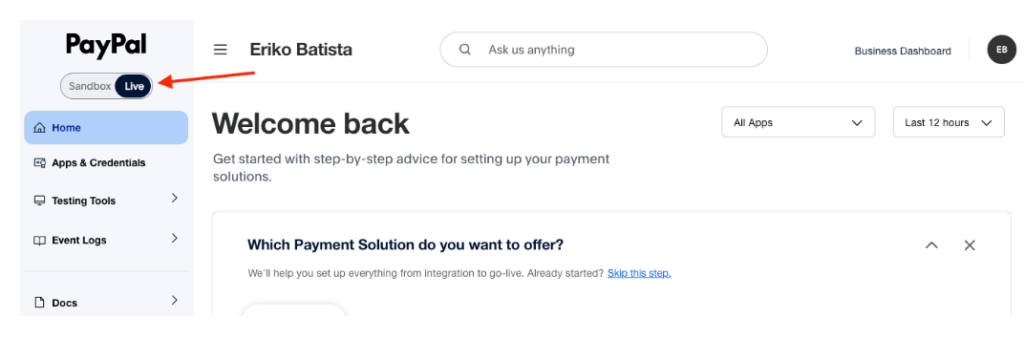
4) Ambiente Live: Certifique-se de selecionar a aba “Live” (produção) em vez de “Sandbox” (testes) para chaves reais.
5) Criar Aplicativo: Clique no botão “Create App“.
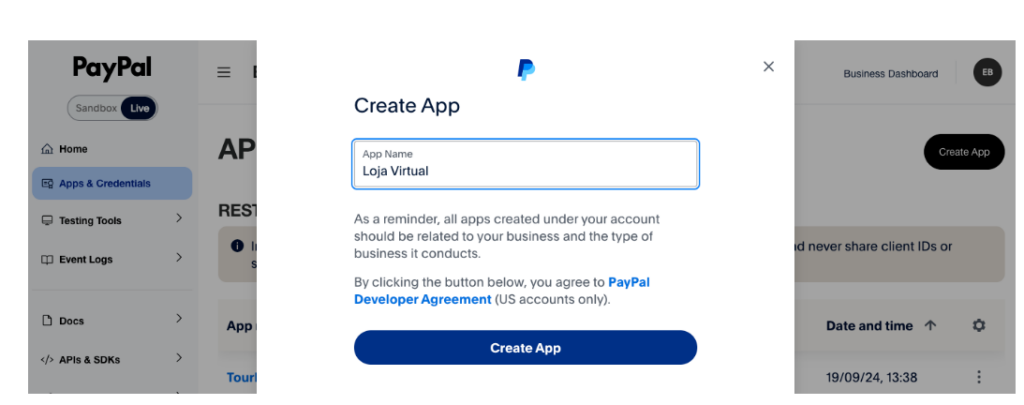
6) Nomear e Criar: Dê um nome ao seu aplicativo (ex: nome da sua loja) e clique em “Create App“.
7) Obter Credenciais: A página exibirá o Client ID. Clique em “Show” para revelar o Secret ID.
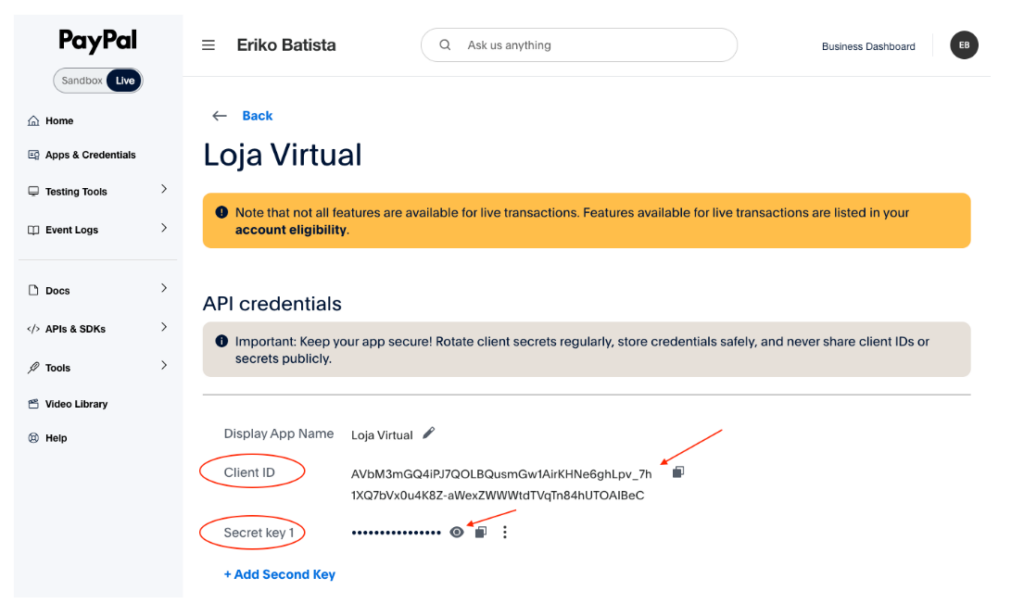
Importante: Copie e guarde o Secret ID em local seguro, pois ele não será exibido novamente após fechar a página.
Passo 3: Configurar conta no Tourbinou
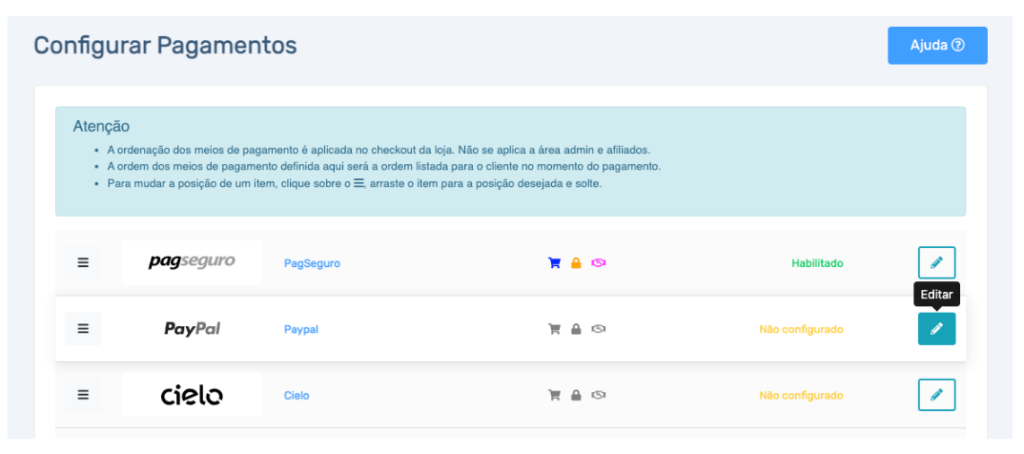
Acesse a opção Configurações de Pagamento.
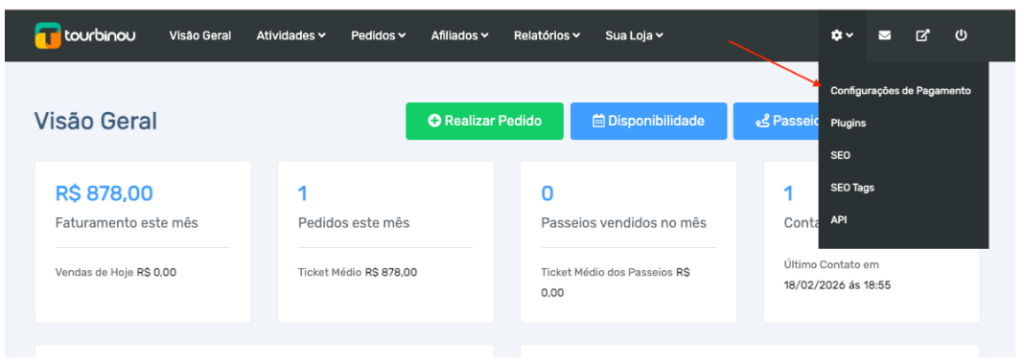
Clique em Editar na opção PayPal.
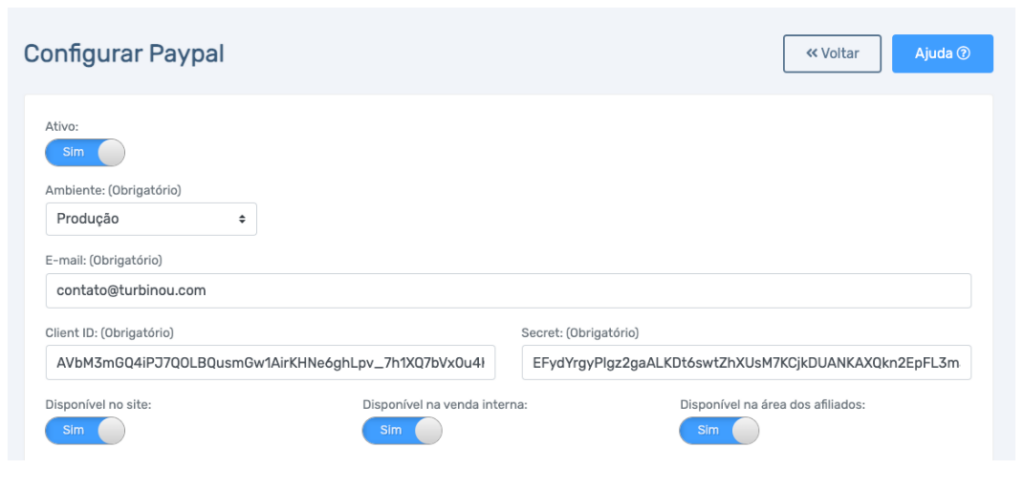
Ao acessar o painel de configuração do PayPal no Tourbinou, siga estes passos:
- Na opção Ativo, selecione “Sim”.
- No campo Ambiente, escolha “Produção”.
- No campo E-mail, insira o e-mail utilizado para acessar a mesma conta do PayPal.
- No campo Cliente Id, coloque o código fornecido no seu painel de desenvolvedor do PayPal.
- No campo Secret, insira o código fornecido no seu painel de desenvolvedor do PayPal.
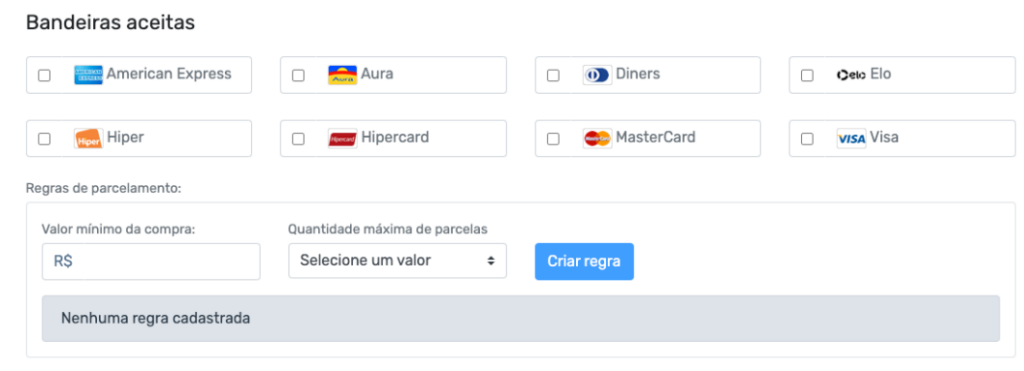
Nesta tela, há outras opções de configuração, como exibir as bandeiras aceitas ou definir regras de parcelamento, mas elas não são obrigatórias.
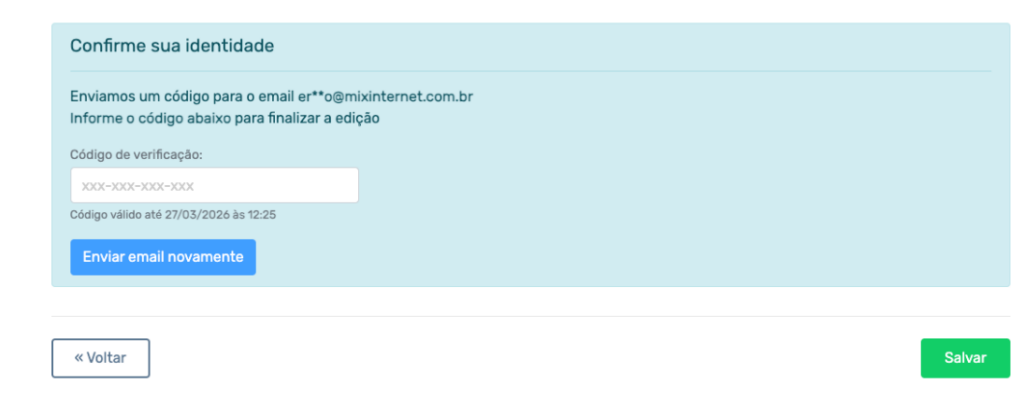
Por fim, insira o código enviado para o seu e-mail para confirmar sua identidade e clique em salvar.
Este artigo foi útil?
Seu feedback ajuda a melhorar nossa documentação.