
Opcionais
Saiba como adicionar serviços e/ou itens opcionais nos passeios da sua loja.
Os itens opcionais são produtos ou serviços extras oferecidos ao cliente com o objetivo de agregar valor à compra. No setor de turismo, entre os mais comuns estão as lembrancinhas (como camisetas temáticas e chaveiros personalizados), acessórios para utilizar durante o passeio — como aluguel de roupas e calçados específicos — e também serviços como fotografia profissional. Por exemplo, em um passeio de mergulho, é possível oferecer como opcional um pacote de fotos subaquáticas.
Atenção: o cliente só poderá visualizar e adquirir os itens opcionais após selecionar o passeio, pois esses produtos adicionais estão vinculados exclusivamente ao serviço principal cadastrado.
Para fazer o cadastro dos opcionais, veja o passo a passo abaixo:
-Clique no menu em OPCIONAIS. Para adicionar um item, clique no botão Adicionar Opcional.
-Ao clicar em Adicionar Opcional, a seguinte tela aparecerá:
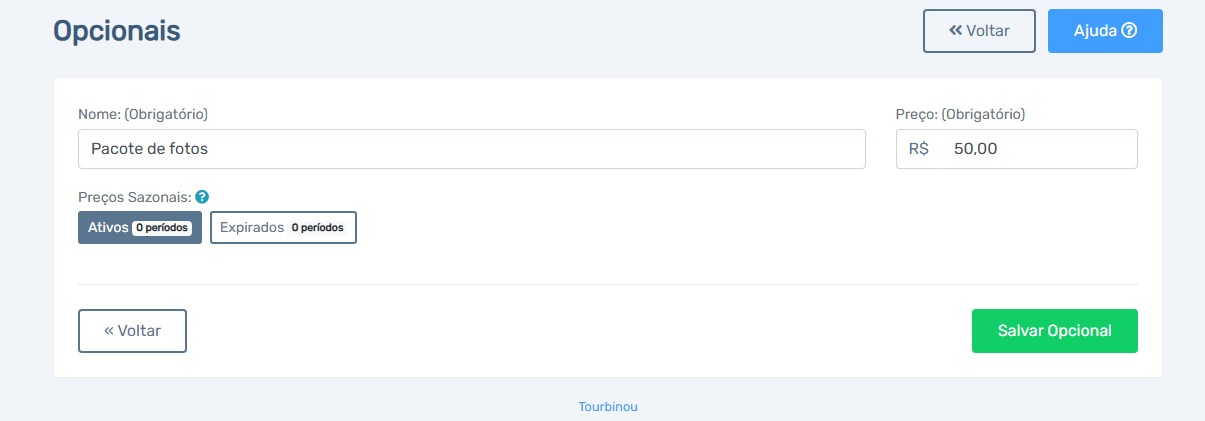
Nome: Insira o nome do item que você irá vender como opcional para o cliente. Exemplo: Pacote de fotos.
Preço: Insira o valor do item opcional a ser vendido.
Observe que, no exemplo abaixo do item nome há uma listagem dos períodos que foram anteriormente cadastrados. Você poderá inserir valores diferenciados para o item opcional que você está cadastrando nos períodos (para mais se alta estação, para menos se promoção).
Ainda no exemplo citado, criamos um opcional intitulado “Pacote de fotos”, no valor de R$50,00. Também cadastramos o mesmo item para um outro perído – neste caso, a Black Friday -, que por ser um item em promoção, o valor foi reduzido para R$ 40,00.
-Ao finalizar todas as informações, clique em Salvar Opcional.
-Para associar um opcional à um passeio, é necessário inserir no cadastro qual opcional você quer que apareça para o cliente visualizar. Você pode visualizar este item na aba Passeios.

-No exemplo a seguir, cadastramos no passeio “Buggy Litoral Sul (Pipa)” o item opcional “Ensaio Fotográfico” e clicamos em Salvar. Com isso, o item opcional ficará vinculado exclusivamente a esse passeio.
-Caso você queira que esse mesmo item opcional também esteja disponível em outros passeios, será necessário adicioná-lo manualmente durante o cadastro de cada atividade. Para isso, siga os passos:
-
Acesse o passeio desejado;
-
Vá até a seção Opcionais;
-
Ao clicar, será exibida a lista com todos os itens opcionais previamente cadastrados;
-
Selecione o item que deseja associar ao passeio (você pode associar quantos itens desejar a cada passeio);
-
Clique em Salvar para confirmar.
IMPORTANTE: Os valores dos itens opcionais serão alterados apenas nas datas que estiverem dentro de um período de preço previamente cadastrado. Caso a loja utilize períodos de preço, ou seja, datas específicas em que os valores são diferentes do preço padrão (como promoções, alta temporada ou qualquer outra alteração de valor), o sistema aplicará automaticamente o preço correspondente ao período configurado. Fora dessas datas, os itens opcionais permanecerão com o valor padrão definido na atividade.
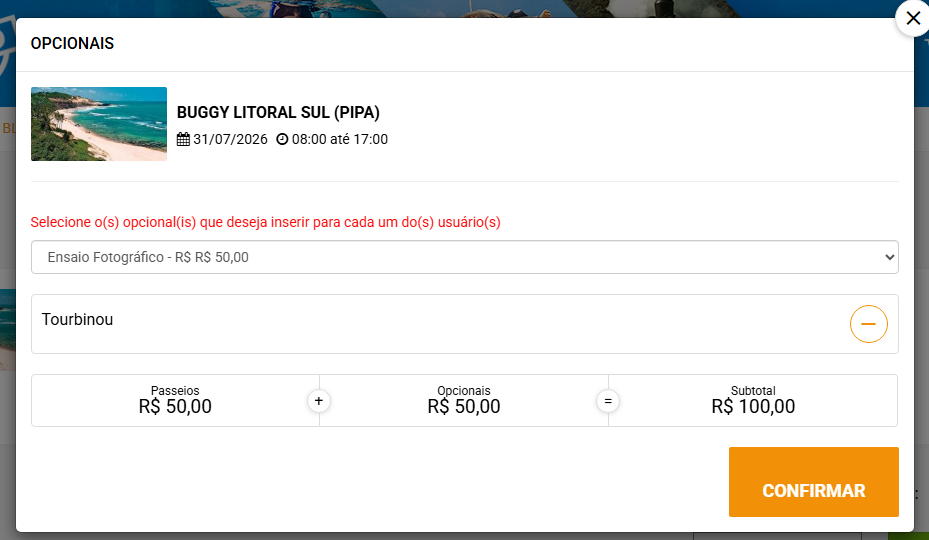
-No exemplo do passeio de buggy, o botão “+ Opcionais” será exibido em uma caixa logo acima do preço, ao lado de “1 Turista”. Essa opção aparecerá somente se houver itens opcionais previamente cadastrados para o passeio, como mostrado na imagem anterior.

-Ao clicar em “+ Opcionais”, o cliente poderá visualizar todos os itens extras disponíveis para aquele passeio.
-Aqui, existe apenas um item cadastrado como opcional. Ao selecioná-lo (clicando no botão “+”), o sistema automaticamente soma o valor do opcional ao preço total do passeio.
Assista o nosso Tutorial
Este artigo foi útil?
Seu feedback ajuda a melhorar nossa documentação.