
Google reCAPTCHA
Neste módulo, você aprenderá a configurar o Google reCAPTCHA na sua loja para proteger os formulários contra spam e acessos automatizados.
Para garantir mais segurança, confiabilidade e proteção contra acessos automáticos, recomendamos que todos os usuários realizem a integração do Google reCAPTCHA na plataforma Tourbinou.
O reCAPTCHA é um serviço de segurança do Google que identifica se quem está acessando o site é realmente uma pessoa ou um robô. Sem essa proteção, formulários de contato, páginas de pagamento e outras áreas do sistema podem ser alvo de spam, tentativas de fraude, envios automáticos e ataques de bots, o que pode prejudicar o funcionamento da plataforma e até comprometer dados.
Ao ativar o reCAPTCHA, você garante que:
- ✅ Apenas usuários reais consigam enviar formulários
- ✅ A página de checkout fique protegida contra tentativas falsas
- ✅ Seu site tenha mais segurança contra ataques automáticos
- ✅ O sistema funcione com mais estabilidade
- ✅ Evite bloqueios por excesso de requisições suspeitas
Além disso, a integração é rápida, gratuita e recomendada para todos os clientes que utilizam formulários ou pagamentos online.
Nos próximos passos, você verá como criar as chaves do Google reCAPTCHA e como configurar dentro do Tourbinou de forma simples, mesmo que nunca tenha usado o Google Cloud antes.
✅ PARTE 1 — Criar conta no Google Cloud (se ainda não tiver)
1) Acesse o site do Google Cloud: https://console.cloud.google.com/
2) Faça login com sua conta Google (Gmail).
- Se não tiver, clique em Criar conta.
3) Após entrar, o Google pode pedir:
3.1) Confirmação dos termos de serviços do Google Cloud
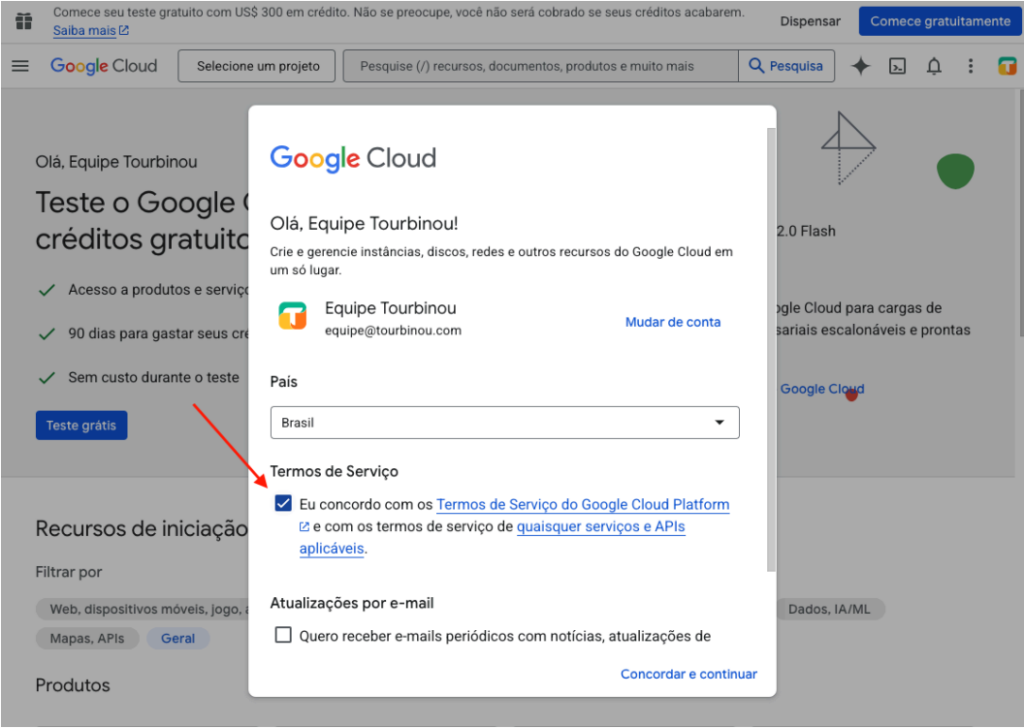
3.2) Após a confirmação, você precisará habilitar o teste grátis do Google Cloud, clicando no botão Teste grátis
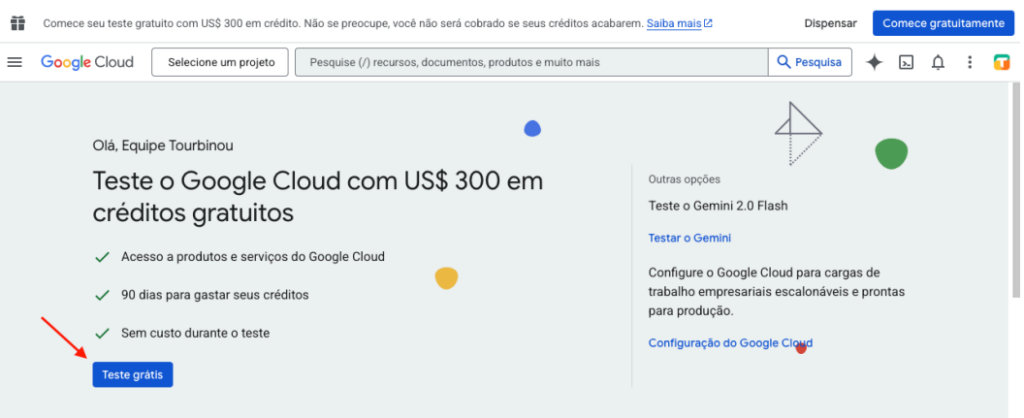
3.3) Concordar e continuar
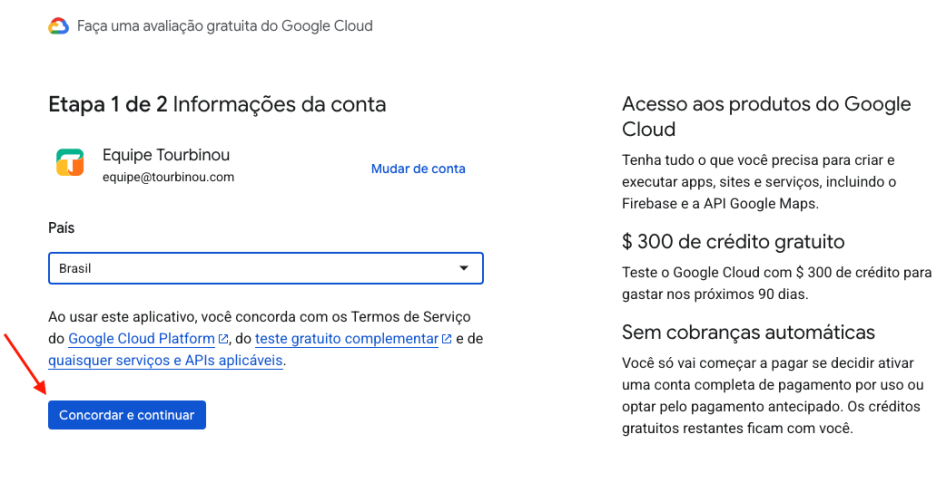
3.4) Adicionar a verificação de informação de pagamento
Importante: Esta etapa é obrigatória. Na própria página, é reforçado que coletar as informações de pagamento ajuda o Google a verificar sua identidade e reduzir fraudes, conforme destacado no print.
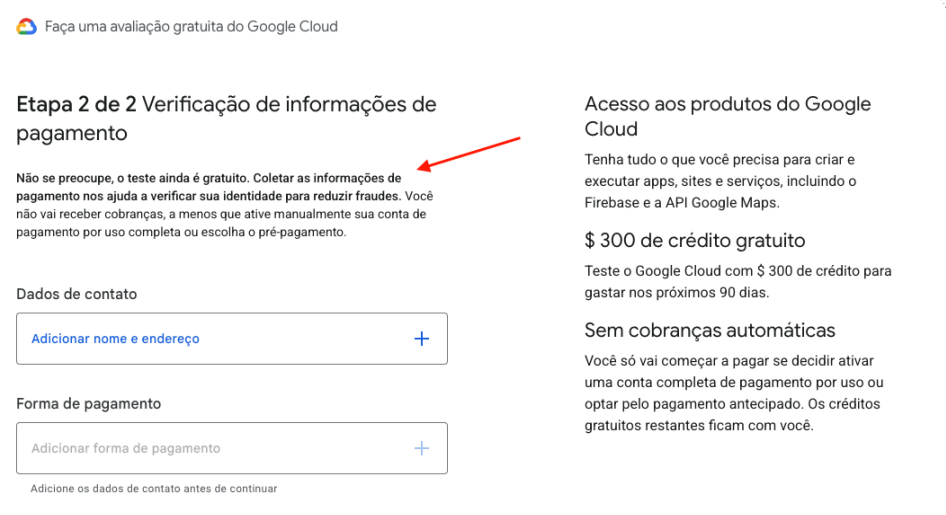
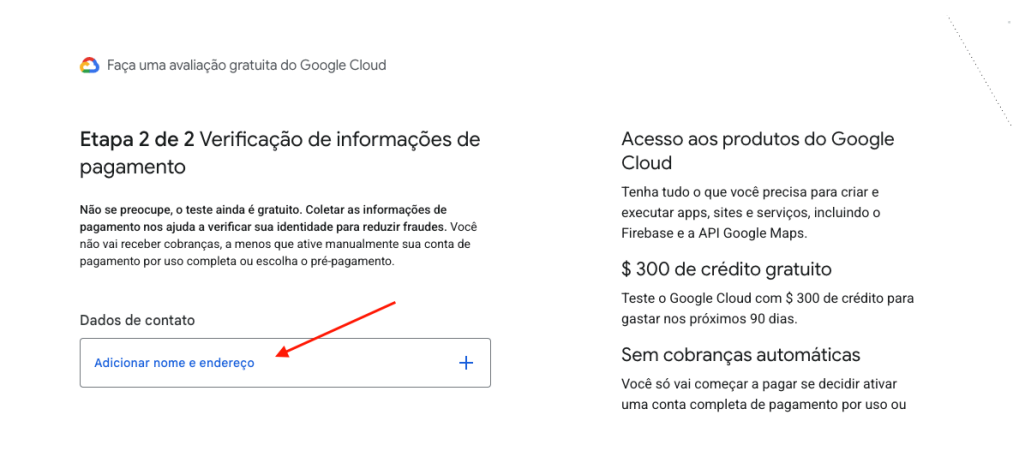
3.4.1) Agora vamos adicionar os dados de contato, clicando no botão “Adicionar nome e endereço”.
Ao abrir a tela, vamos criar um perfil de pagamentos, informando sua identidade ou a da organização.
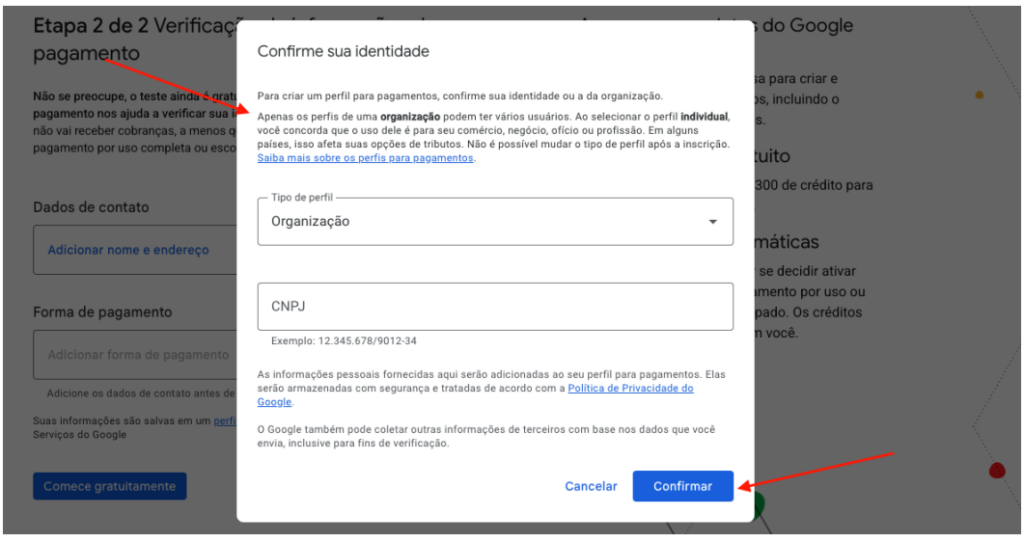
Fique atento à observação exibida na tela: “Apenas os perfis de uma organização podem ter vários usuários. Ao selecionar o perfil individual, você concorda que seu uso é destinado ao seu comércio, negócio, ofício ou profissão.”
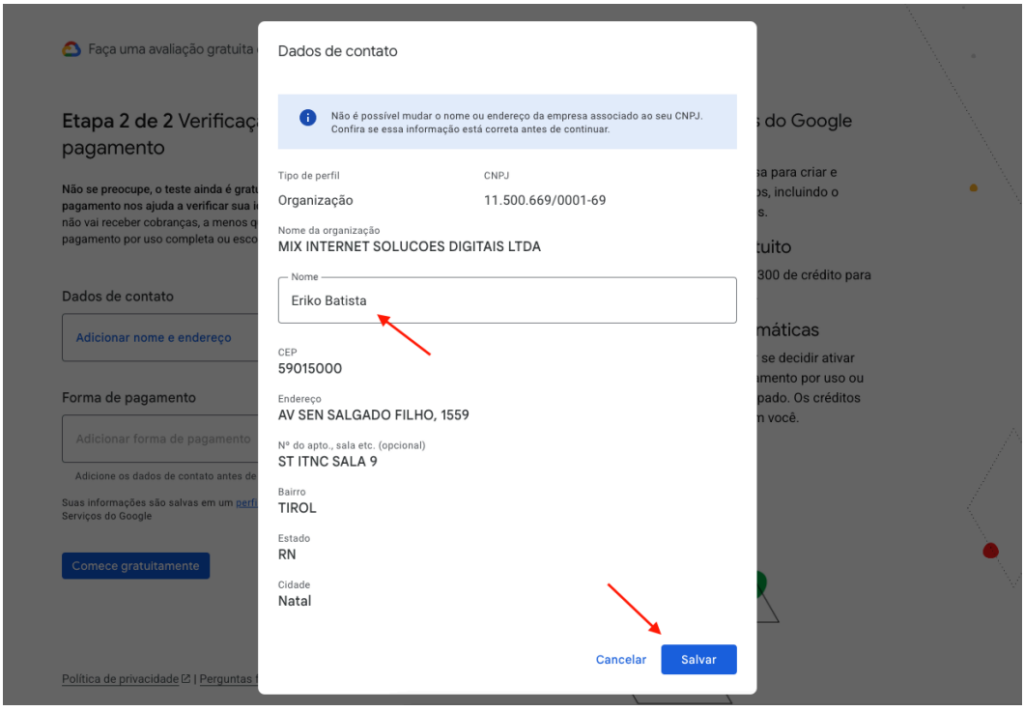
Após clicar em Confirmar, a próxima tela será carregada para que você se identifique, preenchendo seu nome e, em seguida, salvando as informações.
3.4.2) Com os dados de contato preenchidos, agora é hora de informar a forma de pagamento, clicando no botão “Adicionar forma de pagamento”.
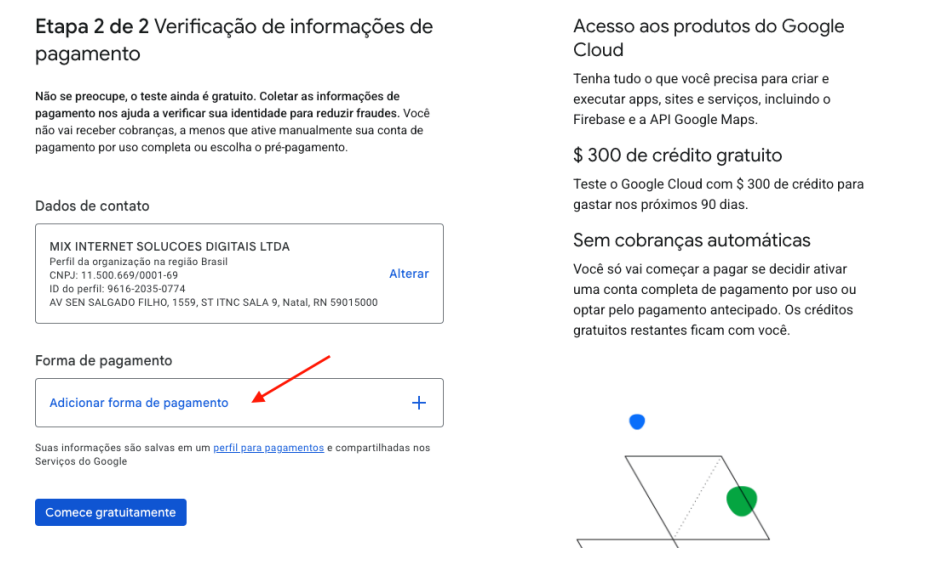
Ao abrir a tela para adicionar a forma de pagamento, você poderá inserir um cartão preenchendo seus dados ou optar pelo Pix, que é um meio de pagamento aceito no Brasil.
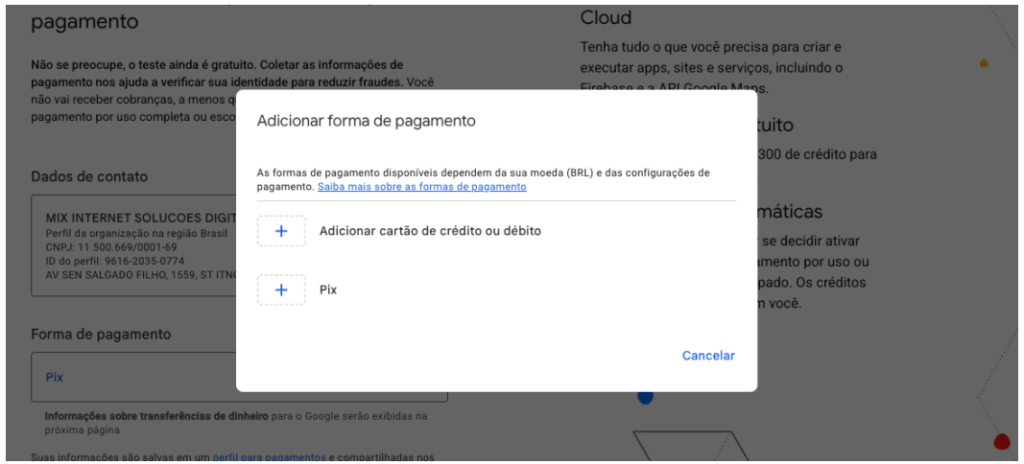
Uma observação importante: se você optar pelo Pix, o Google exigirá um pré-pagamento para liberar todas as funcionalidades. Por isso, recomendamos inserir os dados de um cartão de crédito, garantindo o acesso aos recursos necessários para obter as credenciais do reCAPTCHA.
Em seguida, clique no botão “Comece gratuitamente”.
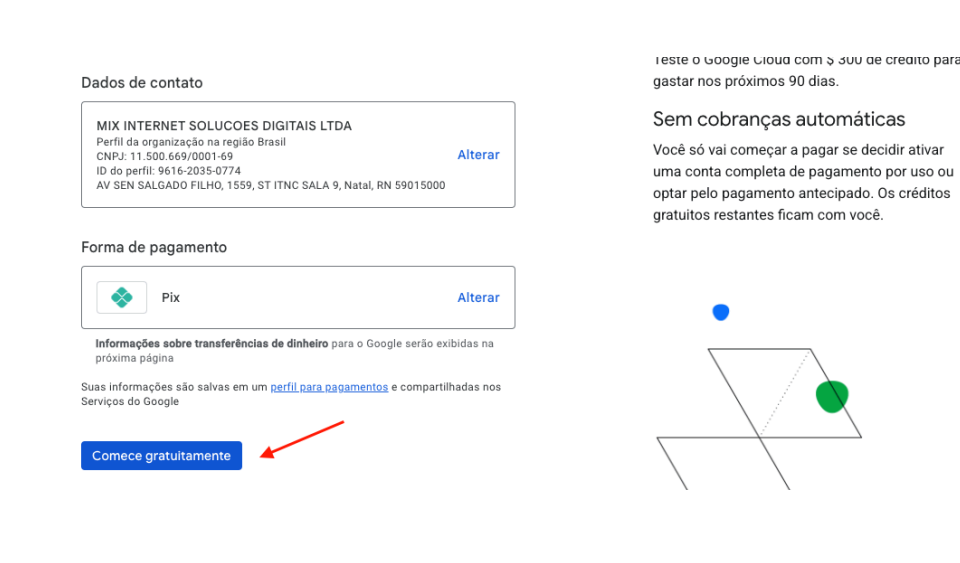
✔ Pronto! Agora você já pode criar projetos.
✅ PARTE 2 — Acessar o Google reCAPTCHA
A partir do momento em que você segue as etapas de criação da conta no Google Cloud, um projeto padrão é criado automaticamente, chamado “My First Project”. A partir dele, já é
possível gerar as chaves de integração do reCAPTCHA.
No entanto, o ambiente do Google Cloud permite a criação de vários projetos, e cada um deles oferece acesso ao recurso do reCAPTCHA. Para este exemplo, vamos utilizar o projeto já existente.
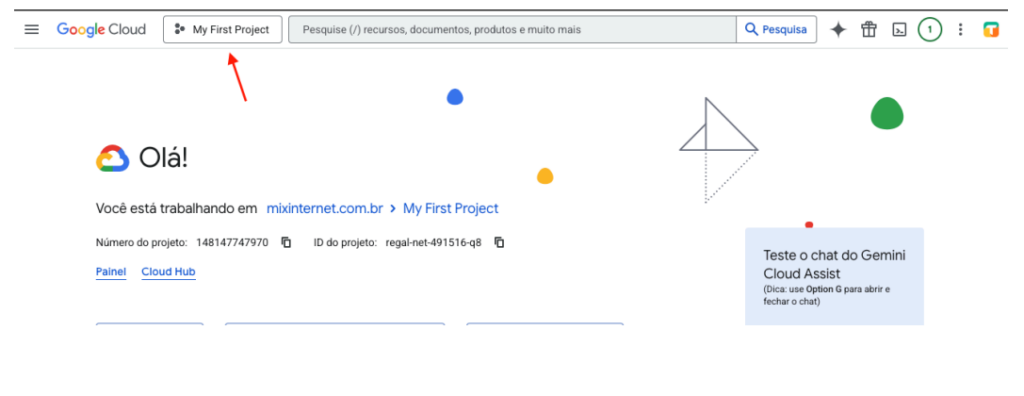
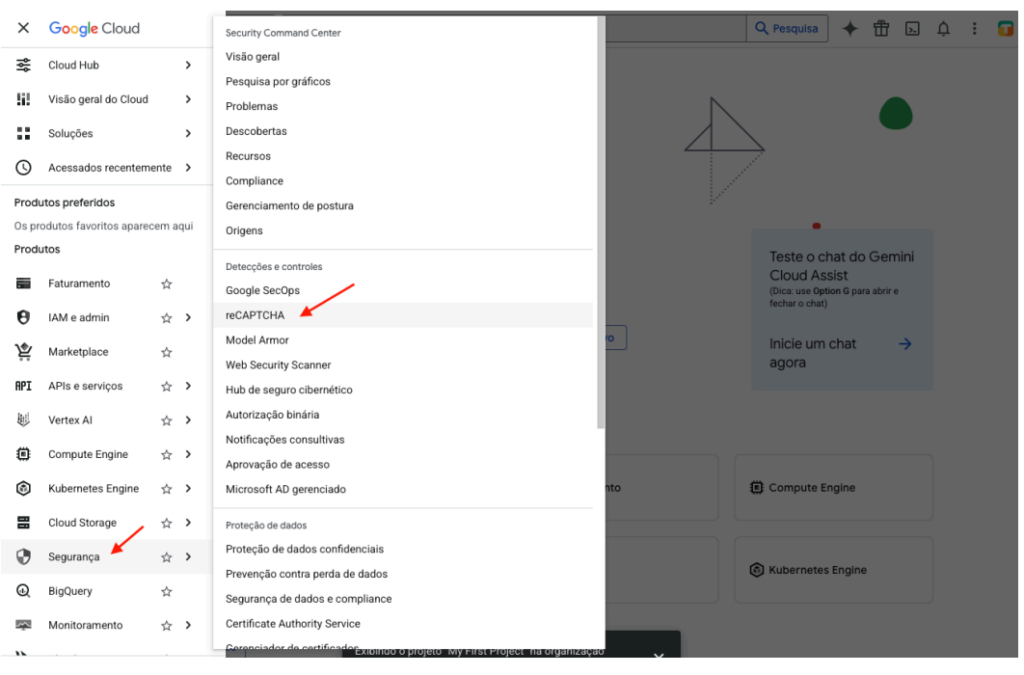
Para chegar ao reCAPTCHA você vai no menu “sanduíche”, localizado ao lado da logo do Google Cloud no canto superior direito.
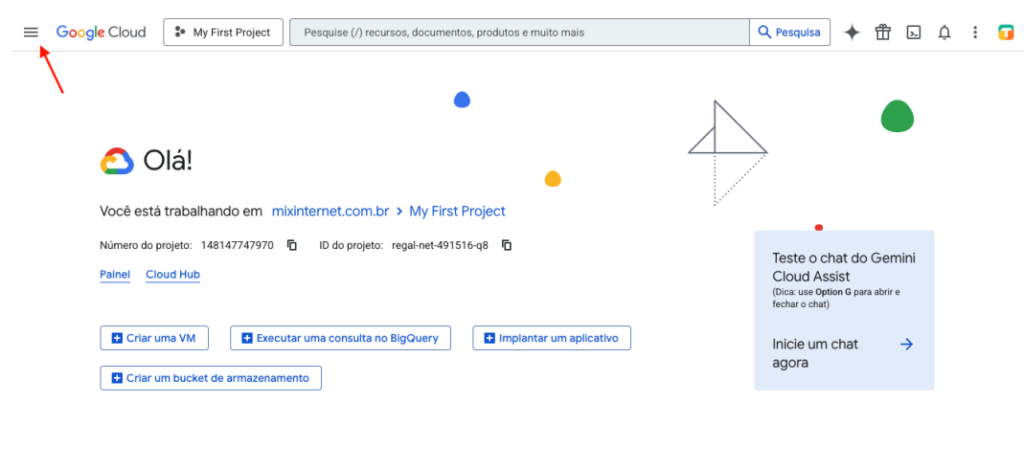
Ao abrir o menu, vá até a opção Segurança e, na aba lateral que se abrir, clique no botão reCAPTCHA.
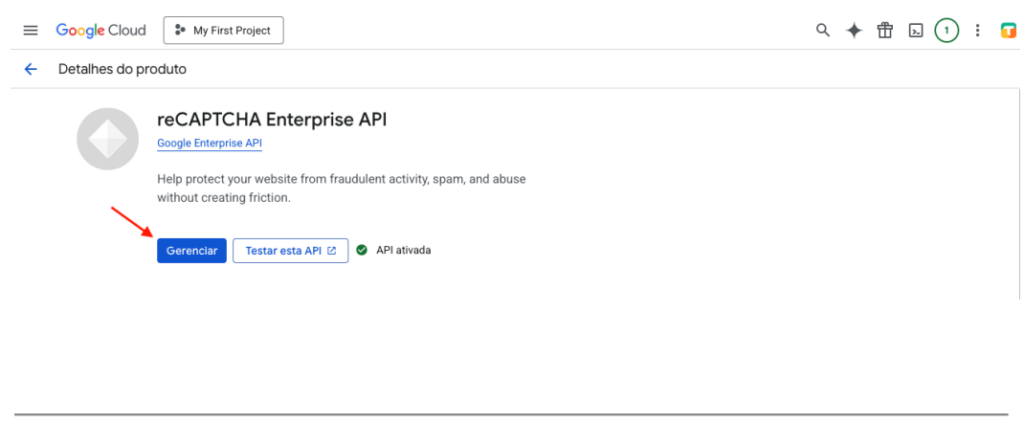
Em seguida, será aberta a página do reCAPTCHA Enterprise API. Você precisará clicar no botão Ativar, que processará a ação e recarregará a página. Se a ativação já tiver sido feita, o botão aparecerá como Gerenciar.
✅ PARTE 4 — Gerar a chave do site e chave secreta
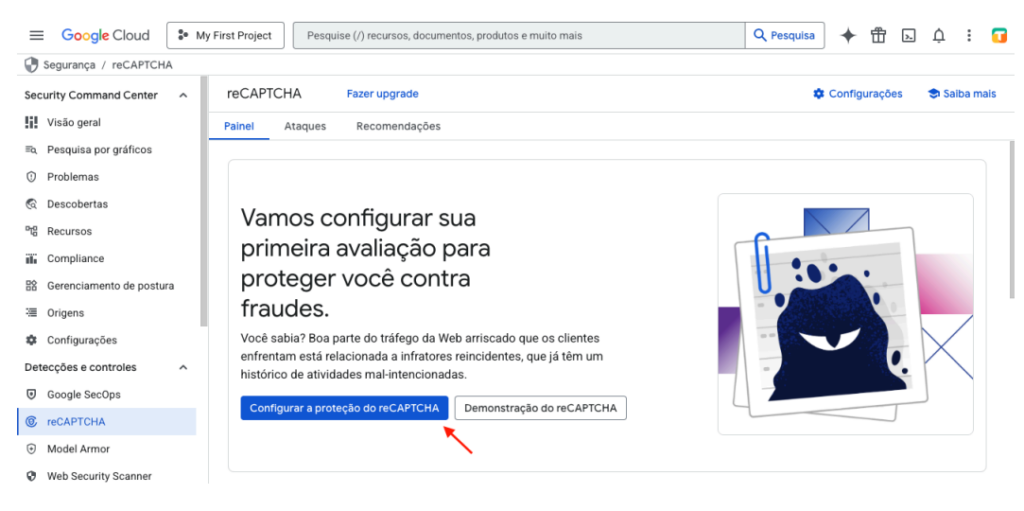
Após acessar a página específica do reCAPTCHA, você já pode iniciar a configuração para gerar as chaves de integração clicando no botão “Configurar a proteção do reCAPTCHA”.
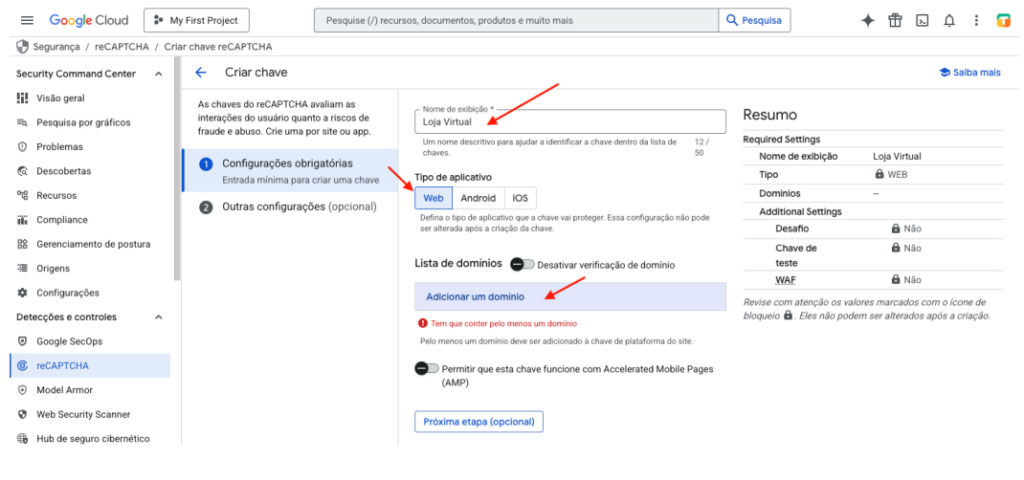
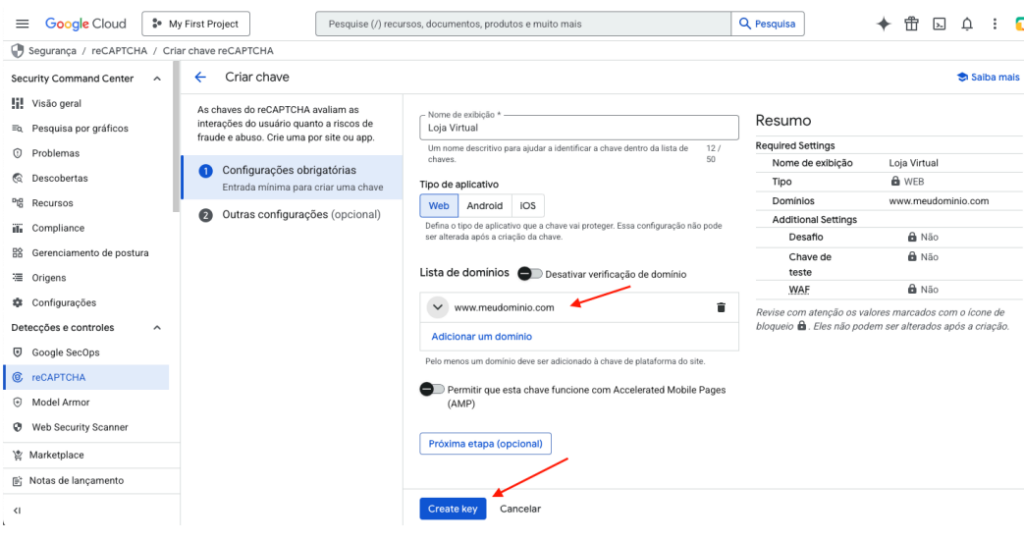
Ao acessar a página de configurações obrigatórias, será necessário informar alguns dados.
Preencha o campo “Nome de exibição”, que é de livre escolha e pode ser usado para identificação — neste exemplo, utilizarei o nome “Loja Virtual”.
Em “Tipo de aplicativo”, selecione a opção Web. Em seguida, na etapa “Lista de domínios”, insira o domínio da sua loja virtual clicando no botão “Adicionar um domínio”.
No campo “Domínio”, insira o endereço da sua loja virtual (por exemplo, www.meudominio.com) e finalize a configuração. Em seguida, basta clicar no botão “Create key” para gerar as chaves.
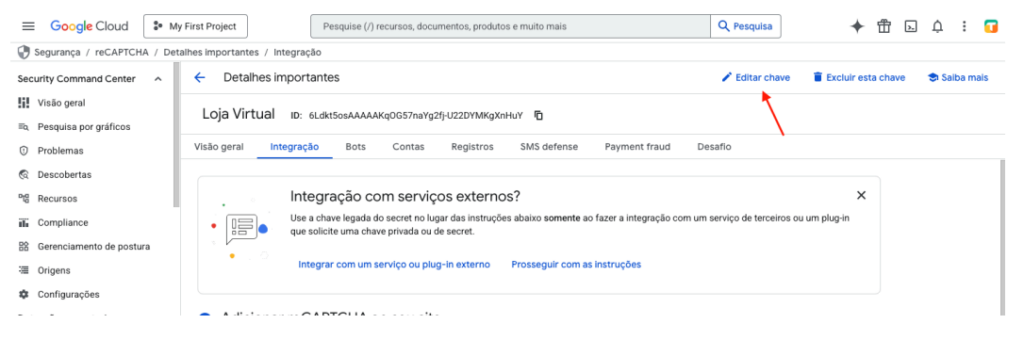
Após clicar no botão “Create key”, será carregada a página onde você terá acesso à chave necessária para a integração no Tourbinou. Em seguida, basta clicar no botão “Editar chave”.
Uma barra lateral será exibida com as credenciais da chave. Agora, basta copiar o ID da chave e a Secret Key.
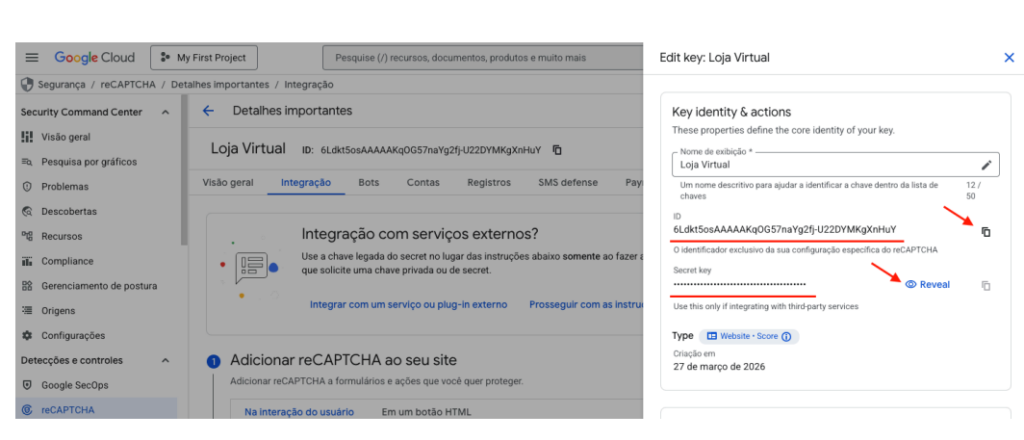
⚠️ IMPORTANTE
Nunca compartilhe a chave secreta publicamente.
✅ PARTE 5 — Inserir as chaves no Tourbinou
Agora vamos configurar dentro da plataforma.
Passo 1 — Acessar o painel do Tourbinou
1. Entre no painel administrativo do Tourbinou
2. Faça login normalmente
Passo 2 — Abrir Plugins
1. No menu do sistema, procure o ícone de engrenagem ⚙️
2. Clique na engrenagem
3. Clique em Plugins
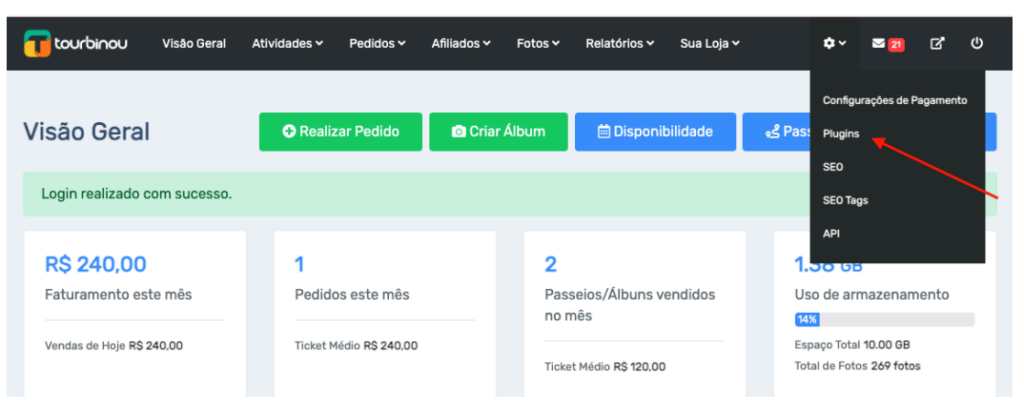
Passo 3 — Instalar Google reCAPTCHA
1. Procure o card: Google reCAPTCHA
2. Clique em Instalar
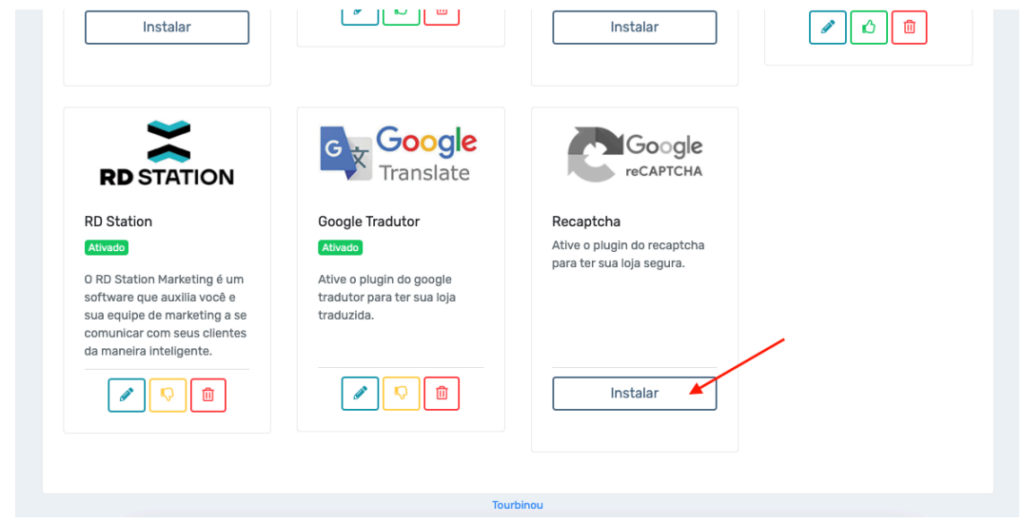
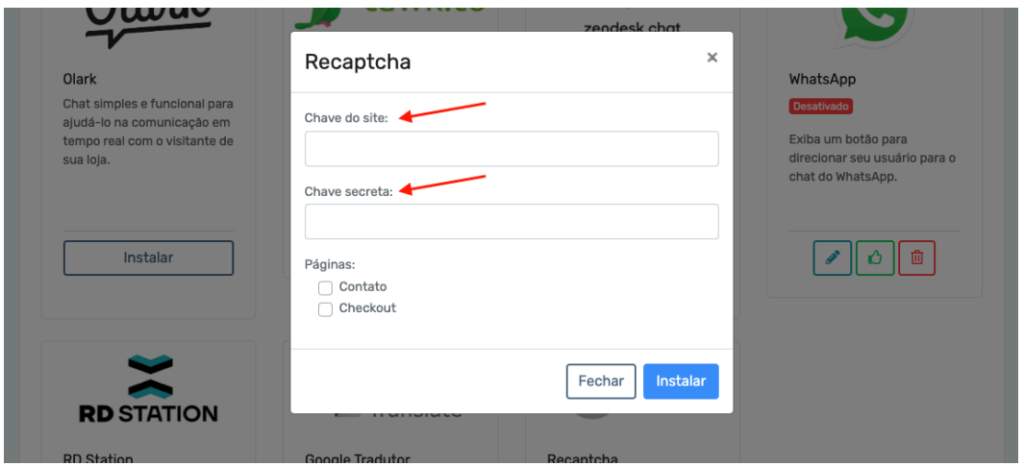
Passo 4 — Inserir as chaves
Você verá dois campos:
- Chave do site
- Chave secreta
Cole exatamente como foi gerado no Google.
Exemplo:
- Chave do site → 6Lcxxxxxxx
- Chave secreta → 6Lcxxxxxxx
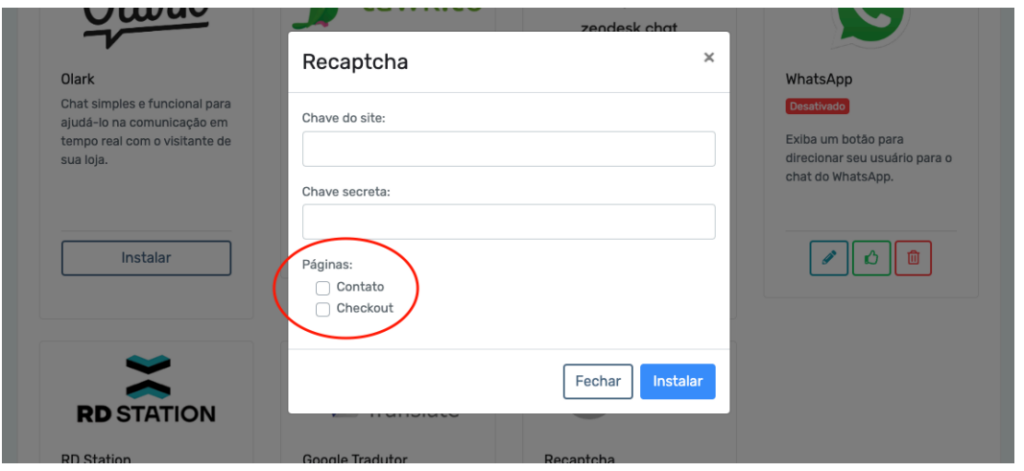
Marque as opções desejadas:
- ☑ Página de contato
- ☑ Página de checkout de pagamento
Recomendado marcar as duas.
Isso ajuda a evitar:
- Spam
- Bots
- Tentativas falsas de compra
- Ataques automáticos
Passo 6 — Salvar
Clique em: Instalar
Pronto.
O reCAPTCHA já estará ativo.
Este artigo foi útil?
Seu feedback ajuda a melhorar nossa documentação.