
Disponibilidade
Veja como inserir o estoque dos passeios cadastrados na sua loja.
Neste menu, você poderá inserir as disponibilidades (estoques) dos passeios cadastrados na sua loja.

Exemplo de como será sua agenda ao cadastrar as disponibilidades dos passeios.
-Para inserir a disponibilidade de um passeio clique no botão + Adicionar Disponibilidade. Perceba que, no exemplo acima, o estoque dos passeios variam. Insira um estoque real a sua capacidade de atendimento diária. Nesse item você poderá verificar a disponibilidade dos passeios cadastrados no mês vigente, bem como cadastrar novas disponibilidades.
-Após inserir as disponibilidades dos passeios (número de passeios em estoque para venda), você vai visualizar uma tela semelhante ao exemplo acima. Nela, está o calendário do mês vigente com os códigos cadastrados por passeio no dia que há disponibilidade. Ao lado do código, estão o turno do passeio, a quantidade de passeios já vendida e o estoque disponível na loja.
Exemplo na prática:
No dia 02/05/2019, o passeio de arvorismo (código ARVOR) teve todo o estoque esgotado no horário das 11h30.
Atenção aos números exibidos no sistema:
-
O número à esquerda indica a quantidade de passeios vendidos.
-
O número à direita mostra a quantidade disponível para venda.
Assim, a indicação 1/1 significa que havia 1 vaga disponível e ela já foi vendida, ou seja, o passeio está esgotado para aquele horário.
No dia 03/05/2019, o mesmo passeio no horário das 11h30 apresentava 3/3, o que indica que havia 3 vagas disponíveis — que também foram todas vendidas, esgotando o estoque novamente.
Para facilitar a visualização, o sistema destaca em vermelho o código do passeio sempre que as vendas alcançam o total cadastrado no estoque.
-Todos os passeios: O recurso lista todos os passeios cadastrados. Caso queira visualizar um passeio especifico basta selecioná-lo como no exemplo abaixo:

-No exemplo, foi selecionado Arvorismo. Automaticamente o calendário vai atualizar para aparecer somente o passeio selecionado.
-Dependendo da necessidade, você também pode filtrar pelas opções Dia, Semana, Mês, Compromissos e facilitar ainda mais a visualização no calendário.
-Ao clicar em Adicionar Disponibilidade, vai aparecer a seguinte tela:

Aba: Período fixo
- Passeio: Na listagem desse item, vai aparecer todos os passeios cadastrados na sua loja. Clique naquele que você deseja inserir a disponibilidade.
- Data inicial: Selecione no calendário a data que você deseja inserir a disponibilidade.
- Data final: Selecione o último dia da disponibilidade que você está cadastrando.
- Aplicar para: Verifique que, nesta opção, você pode indicar quais dias da semana, dentro do período de disponibilidade registrado, há estoque de passeio.

No exemplo acima selecionamos o passeio Arvorismo. Indicamos a data inicial para cadastro de disponibilidade dia 15/05/2019 e data final em 31/12/2019.
- Disponibilidade Semanal: selecione os dias da semana em que o passeio estará disponível para reserva. No exemplo apresentado, o passeio foi configurado para funcionar todos os dias, das 10h00 às 17h00. Como o passeio de Arvorismo foi cadastrado com horário fixo, o sistema habilita os campos para definir manualmente o horário de início e o estoque disponível para aquele horário específico. Neste caso, foi definido o horário das 14h00 com 5 vagas disponíveis. Atenção: Não inserir uma quantidade desnecessária no estoque. Insira uma quantidade possível para ser vendida nos dias, turnos e horários previamente estabelecidos.
- Incluir novo horário: Essa opção só estará disponível caso o passeio tenha sido cadastrado com horário fixo. Clique nesse recurso para adicionar outros horários em que o passeio também será oferecido ao longo do dia. Finalizando todas as informações clique em Salvar Disponibilidade e a mensagem “Disponibilidade adicionada com sucesso” aparecerá em seguida na sua tela.
- Para visualizar o estoque completo, basta clicar no menu disponibilidade, localizar o mês e o passeio que deseja fazer a análise de estoque.
Aba: Períodos manuais
A única diferença desta aba é que ela permite adicionar a disponibilidade apenas para um mês completo, e não para um período prolongado.
No exemplo acima está sendo cadastrado a disponibilidade em “Mensal”, sendo selecionado o passeio de Quadriciclo. Na opção Mês, indicamos o de Julho, e em ano, foi selecionado 2019.
Após inserir as informações, o sistema exibirá todas as disponibilidades já cadastradas (caso existam), além de opções para:
-
incluir um novo horário,
-
alterar o estoque,
-
remover uma disponibilidade e/ou
-
excluir o horário de um dia específico.
Clique em Salvar Disponibilidade ao realizar todos as atualizações.
Como excluir disponibilidade
- Clique na opção em vermelho “Excluir Disponibilidade por período”
- Após clicar no botão “Excluir Disponibilidade por período” a seguinte tela aparecerá:

-Nesta tela você irá inserir o passeio que deseja excluir a disponibilidade, bem como a data de início e data final para exclusão do estoque disponível do passeio selecionado.
- Passeio: Selecione da listagem o passeio que você deseja excluir a disponibilidade.
- Data inicial: Insira a data inicial que deseja excluir a disponibilidade do passeio.
- Data final: Insira até qual data você deseja excluir a disponibilidade do passeio.
Após inserir os dados clique em Excluir disponibilidade.
Atenção: Caso você tente excluir a disponibilidade de determinado passeio e o sistema indique que não é possível, significa dizer que já foi realizado a compra de algum passeio do estoque que estava disponível. Você só poderá excluir o estoque daqueles que ainda não foram vendidos.
-Você também pode excluir a disponibilidade por dia de estoque de algum passeio pela agenda inicial. Para isso, selecione um passeio e o dia que você deseja excluir algum estoque.
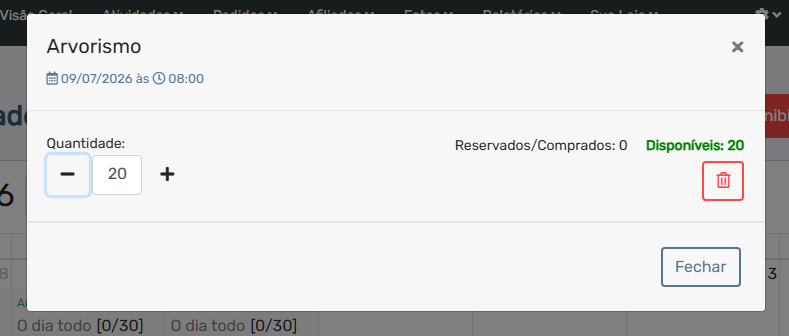
Neste exemplo acima foi selecionado o passeio Arvorismo e o mês de julho de 2026. Foi dado 1 clique em cima do passeio disponível no dia 09/07/2026. Uma janela aparecerá informando o passeio selecionado, data, horário e quantidade de estoque disponível (no caso 20) e o número de passeios comprados (0 – zero).
-Em Quantidade você pode clicar na seta indicativa de – (menos) para diminuir um número do estoque e o + (mais) para aumentar um número de disponibilidade de passeio. Você ainda tem a possibilidade de excluir a disponibilidade total clicando na lixeira.
Depois é só definir a quantidade e clicar em Fechar que o sistema já calcula automaticamente.
Este artigo foi útil?
Seu feedback ajuda a melhorar nossa documentação.